 パソコン初心者
動画の書き出しやダウンロード中に、パソコンが勝手にスリープしてしまいます。処理が終わるまで、つけっぱなしにする方法はありますか?
 管理人
管理人Windows 11では、画面を消す時間とパソコン本体がスリープする時間を別々に設定できます。目的に合う設定を一緒に確認していきましょう。
- 動画の書き出し
- 大きなファイルのダウンロード
- 遠隔操作
などでは、しばらく触らなくてもパソコンを動かし続けたいことがあります。
結論は、Windows 11の「デバイスをスリープ状態にする」を「なし」に変更することです。
画面までつけたままにする必要がなければ、画面を表示し続けるより、消しておく方が消費電力を抑えやすくなります。
管理人私自身も、動画編集後の書き出しや動画のダウンロード、遠隔操作をするときに、パソコンがスリープしない設定を使っています。
この記事では、Windows 11の設定方法と、ノートパソコンを閉じて使う場合の注意点を初心者向けに説明します。
| 目的 | 変更する設定 |
|---|---|
| 長時間の処理を続ける | スリープを「なし」 |
| 画面だけ消したい | 画面オフは時間指定 スリープは「なし」 |
| ノートPCを閉じて使う | カバーの動作を「何もしない」 |
| 一時的に止めたくない | PowerToys Awake |
管理人迷ったときは、まず「画面オフ」と「スリープ」を分けて考えると設定しやすいですよ。
パソコンをつけっぱなしにするために最初に確認したい2つのこと
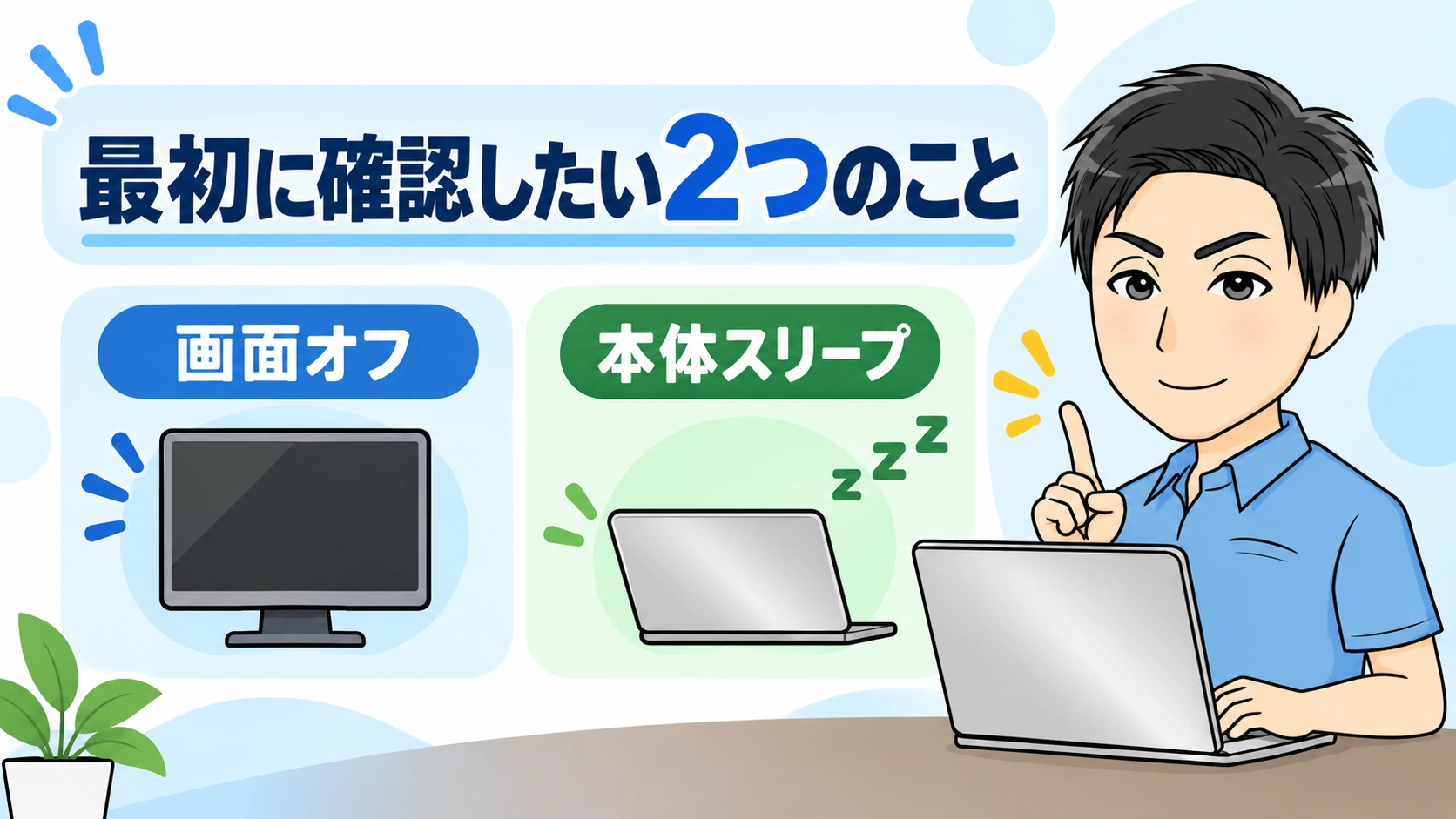
パソコンを動かし続けたいときは、最初に以下の2つを確認しましょう。
管理人以下でそれぞれ詳しく解説しますね。
①スリープ設定を「なし」にする
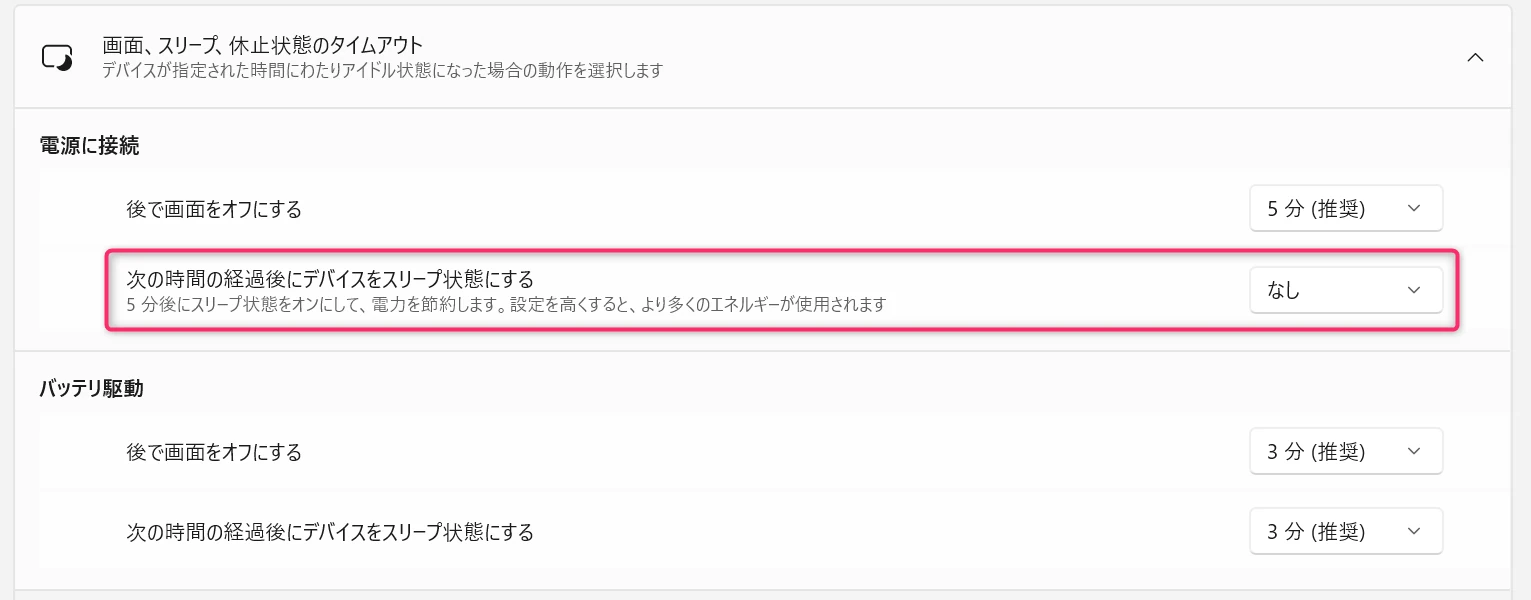
パソコン本体を動かし続けるには、スリープまでの時間を「なし」にします。
ディスプレイが消えても、本体がスリープしなければ、動画の書き出しやダウンロードなどの処理は続けられます。
大切な作業では、最初に短い処理で動作を確認してください。
管理人つけっぱなしにしたいときは、最初に「画面」ではなく「デバイスのスリープ」を確認しましょう。
②画面を消す設定とスリープ設定を分けて考える
Windows 11には、画面を自動で消す設定と、パソコン本体をスリープさせる設定があります。
この2つは別の設定です。
画面を見る必要がない長時間処理では、画面オフには適度な時間を設定し、スリープだけを「なし」にする方法が分かりやすいです。
次の後で画面をオフにします。
デバイスを使用していないときに画面をオフにする前に、デバイスを待機する時間を選択します。
デバイスが接続されている場合とバッテリー電源がオンになっている場合の両方。
管理人処理だけ続けたいなら、画面は消しても大丈夫です。
画面と本体の設定を混同しないようにしてくださいね。
Windows 11で自動スリープを止める3つの手順
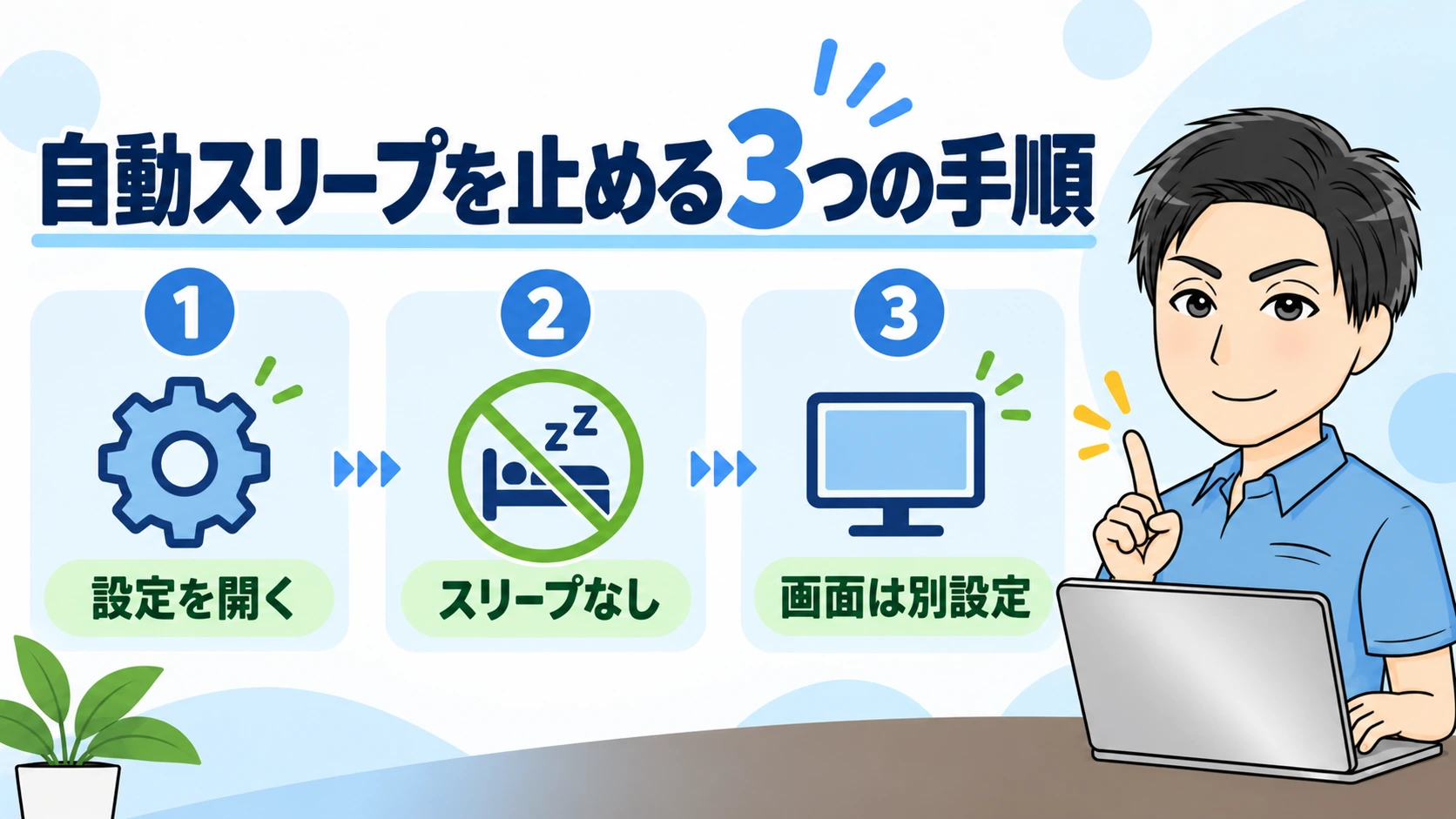
Windows 11で自動スリープを止める流れは、以下の3つです。
画面オフとスリープを分けて設定します。
管理人以下でそれぞれ詳しく解説しますね。
①「画面、スリープ、休止状態のタイムアウト」を開く
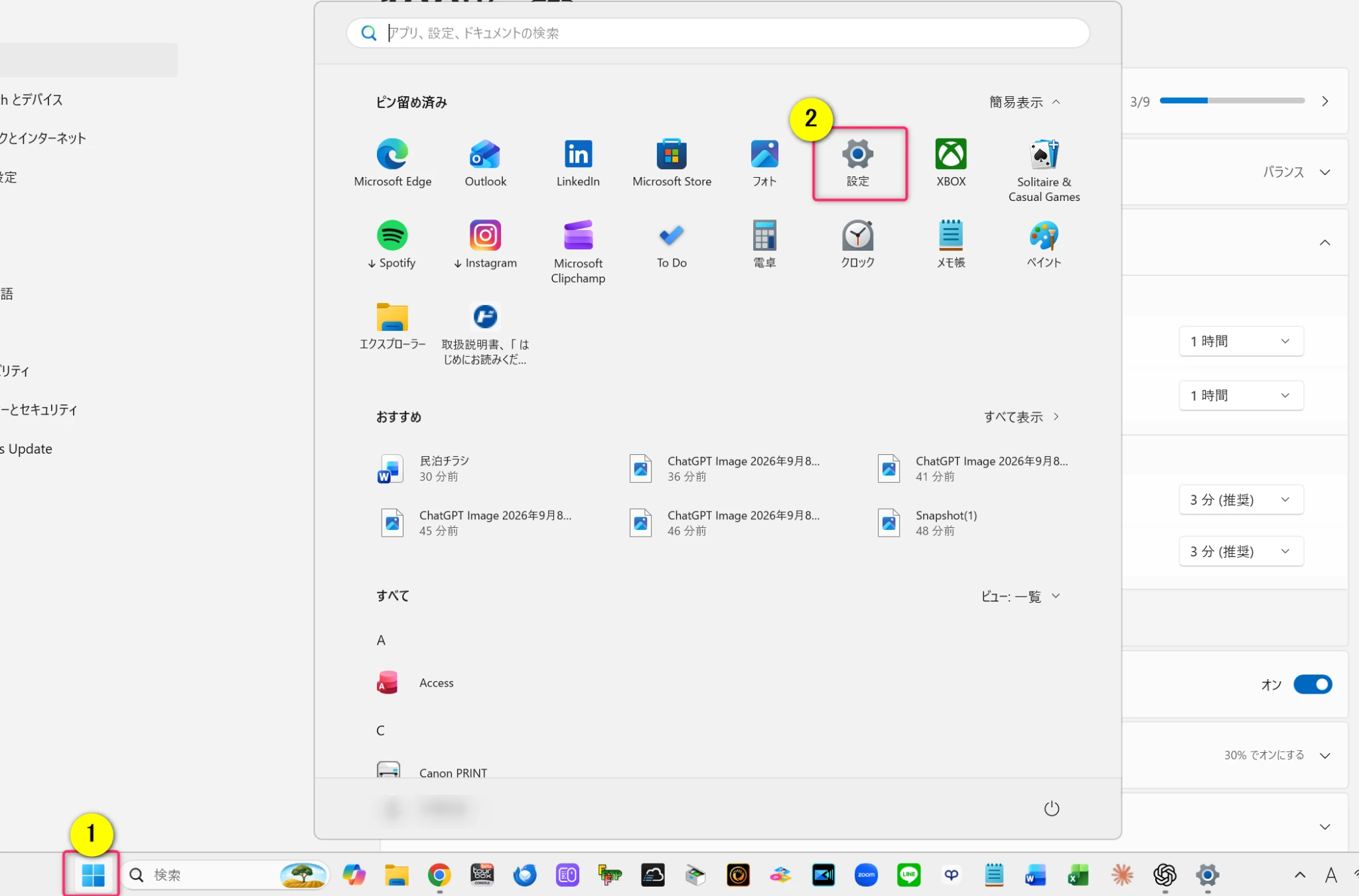
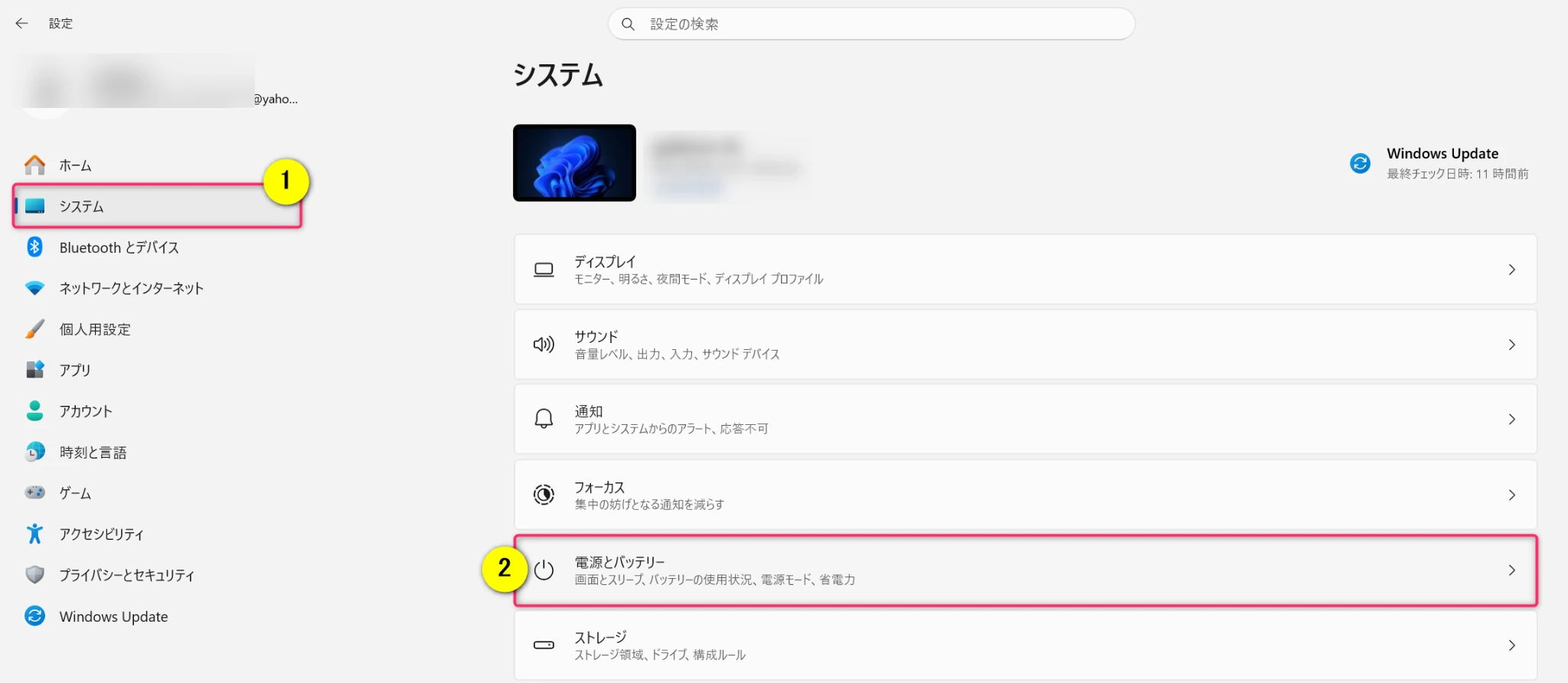
「スタート」から「設定」を開き、「システム」→「電源とバッテリー」の順に選びます。
「スタート」→「設定」の順に選択します。
「システム」→「電源とバッテリー」の順に選びます。
次に「画面、スリープ、休止状態のタイムアウト」を開いてください。
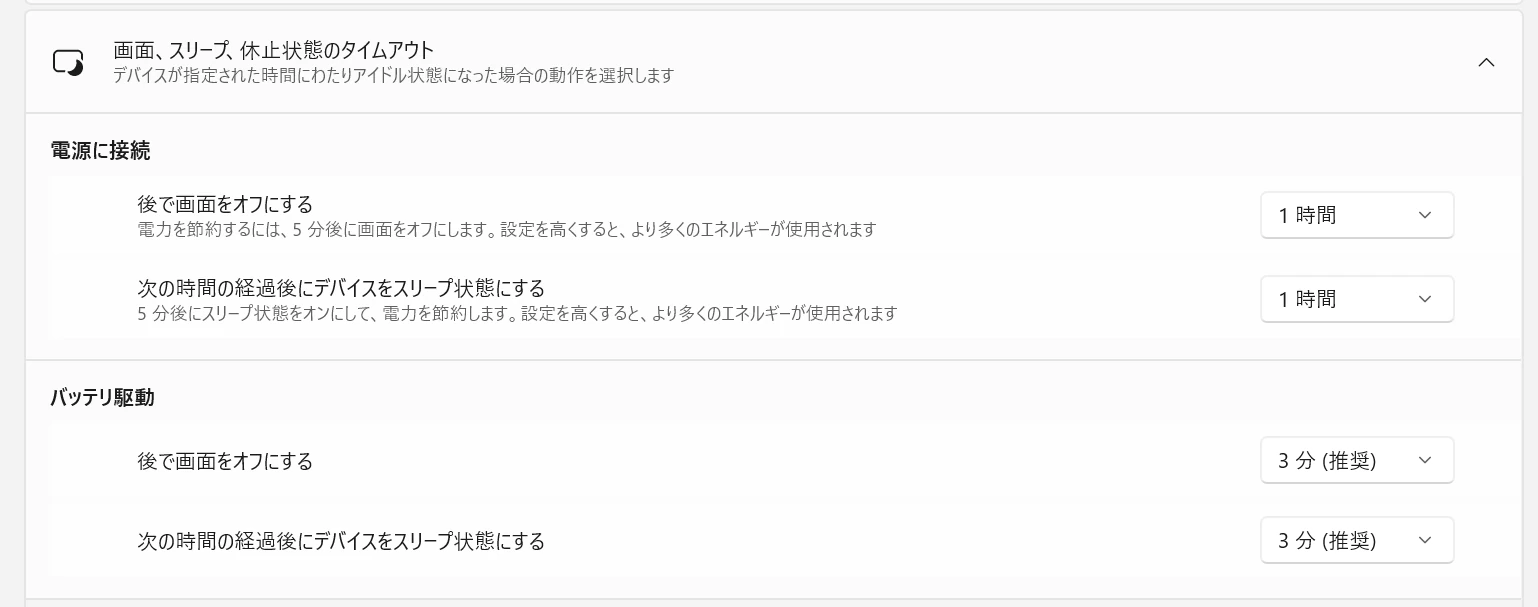
Windows 11で電源とスリープの設定を調整するには、[スタート] > [設定] > [システム] > [電源 & バッテリ] > [画面、スリープ、& 休止タイムアウト] を選択します。
出典:Microsoft Support
管理人設定画面の表示はWindowsの更新や機種によって少し異なりますが、「電源とバッテリー」から探せますよ。
②「デバイスをスリープ状態にする」を「なし」に変更する
「次の時間の経過後にデバイスをスリープ状態にする」を「なし」に変更します。
私自身もWindows 11でこの設定を「なし」にして使っています。
実際のサポートでも、「すぐスリープになって面倒なので、スリープまでの時間を長くしてほしい」と相談されることがよくあります。
その場合は用途を確認し、必要な時間に合わせて設定しています。
次の後でデバイスをスリープ状態にする: デバイスを使用していないときにスリープ状態になるまでの待ち時間を選択します。
デバイスが接続されている場合とバッテリー電源がオンの場合の両方。
出典:Microsoft Support
管理人バッテリー駆動まで「なし」にすると電池を消耗しやすいため、必要な場合だけ変更しましょう。
③画面だけ消してパソコンの処理を続けることも可能
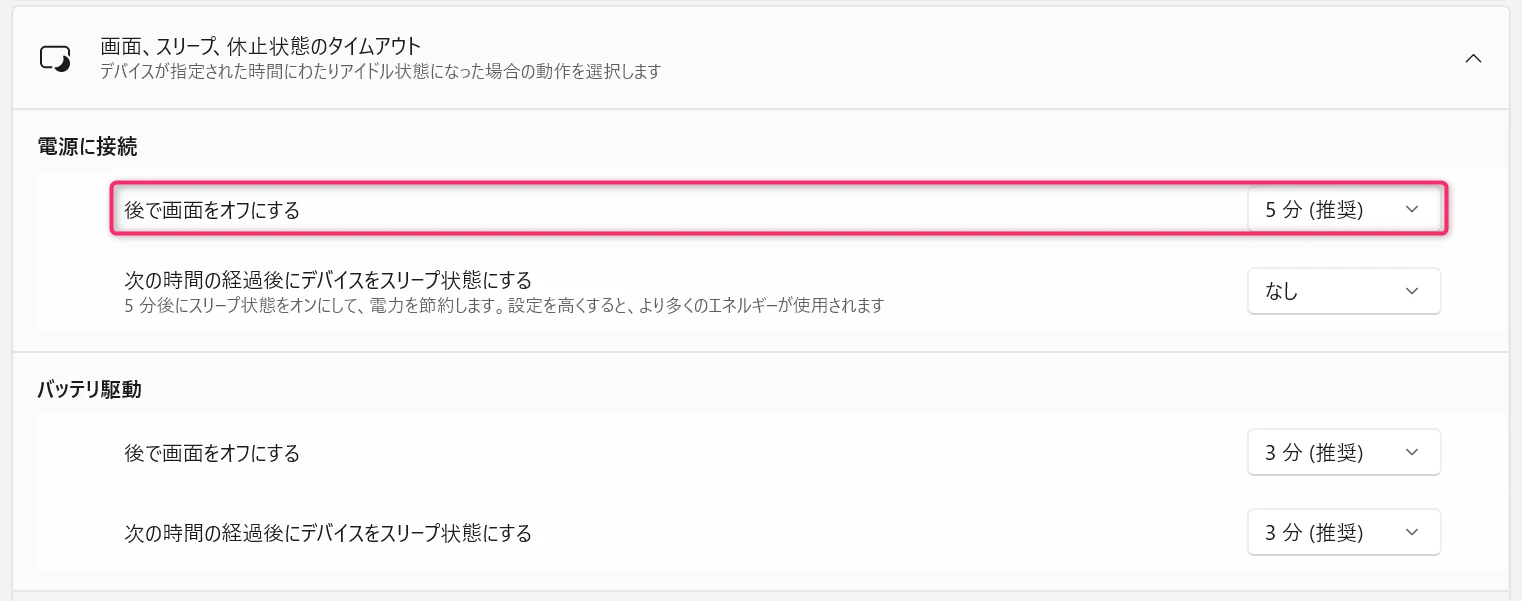
画面を表示し続ける必要がない場合は、「後で画面をオフにする」の設定を5分や10分など使いやすい時間を設定し、「デバイスをスリープ状態にする」だけを「なし」にします。
遠隔操作で使う場合も、接続に必要なアプリやネットワークが動作していることを事前に確認してください。
管理人画面を見ない処理なら、ディスプレイだけ消す設定にすると無駄を抑えられます。
ノートパソコンを閉じても動かし続ける3つのポイント
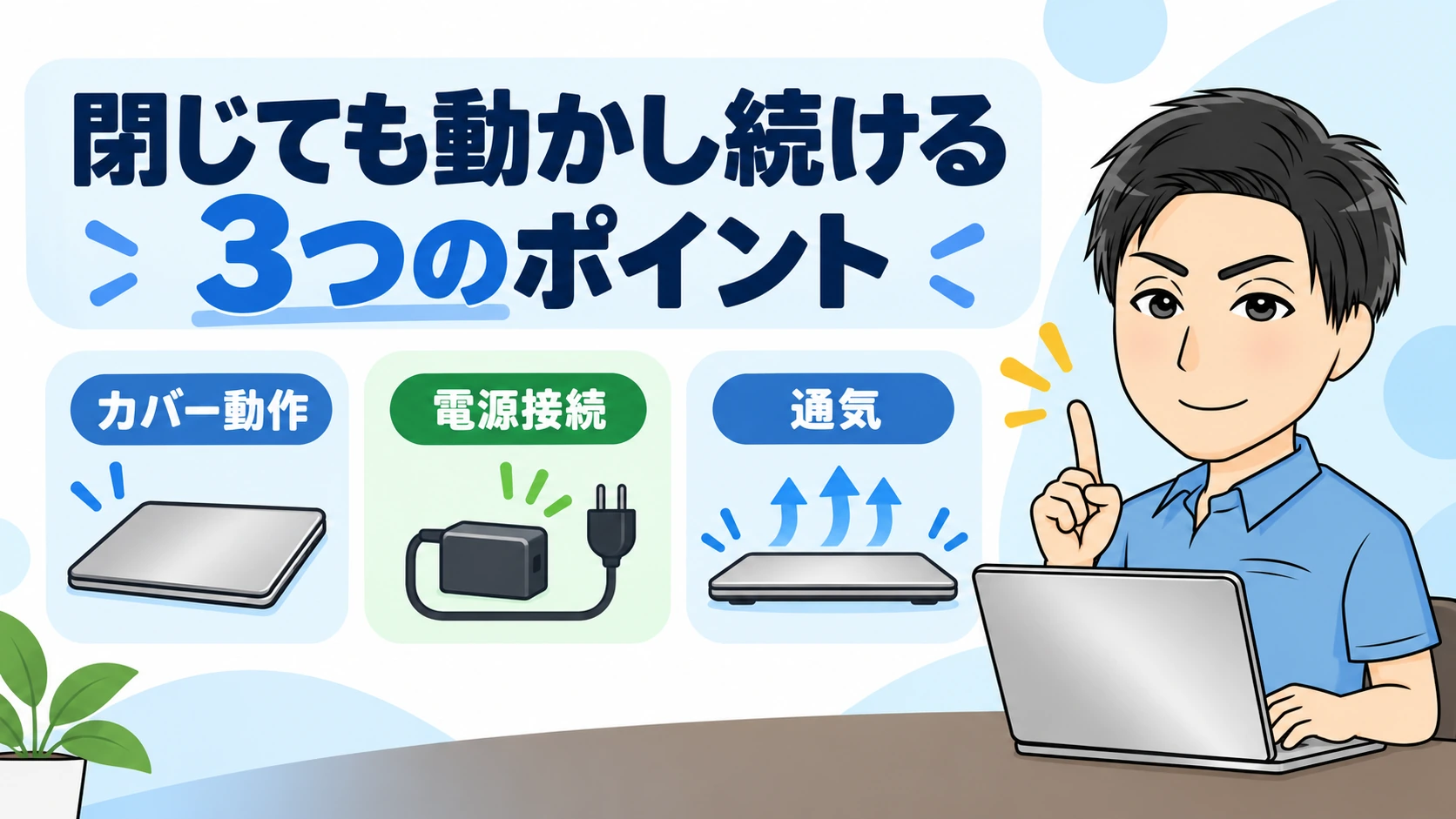
ノートパソコンを閉じても動かし続けるときは、以下の3つのポイントを確認しましょう。
管理人以下でそれぞれ詳しく解説しますね。
①「カバーを閉じたときの動作」を開く
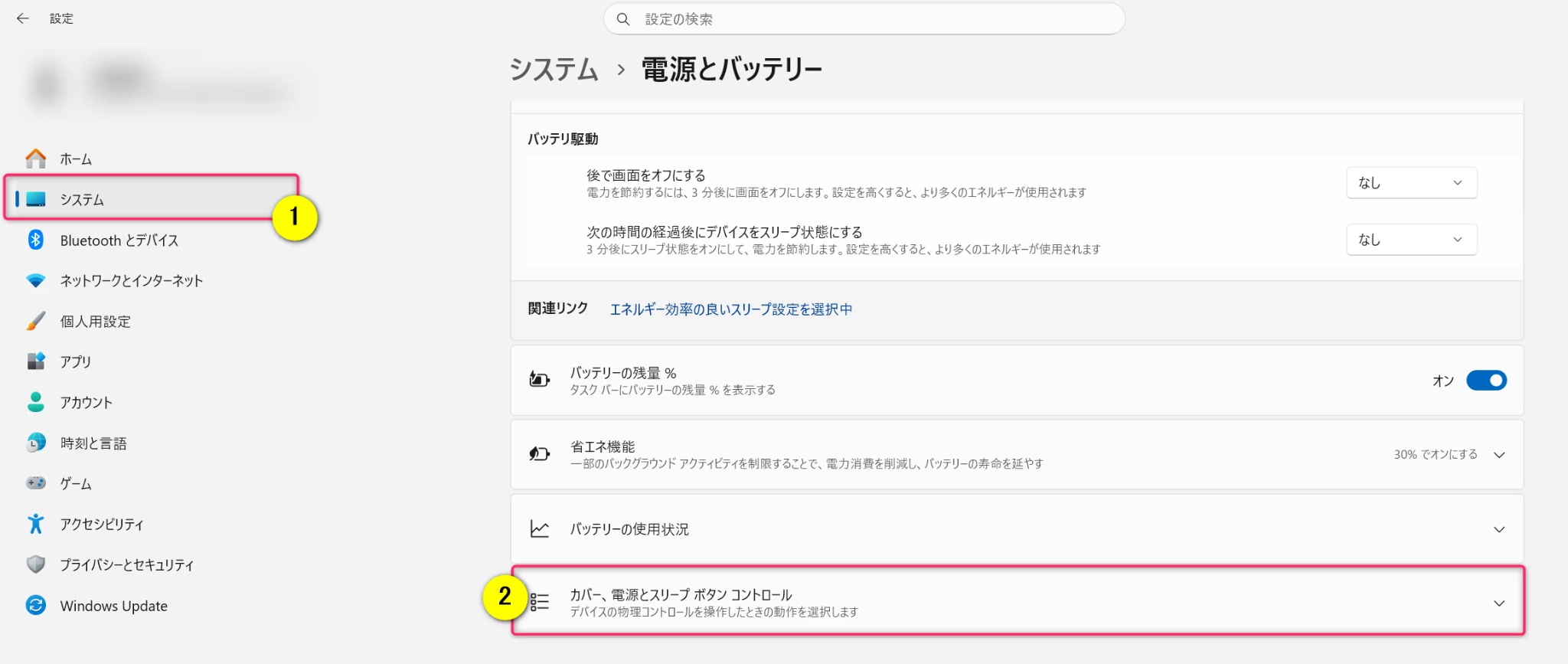
設定画面の「システム」→「電源とバッテリー」から「カバー、電源とスリープ ボタン コントロール」を開きます。
機種やWindowsの状態によっては、コントロールパネルの「電源オプション」→「カバーを閉じたときの動作の選択」から設定します。
Windows 11のバージョンや機種によっては、「カバーを閉じたときの動作の選択」が設定アプリ内に表示されます。
見つからない場合は、コントロールパネルの『電源オプション』から設定してください。
ノート PC のみを使用している場合は、[カバーを閉じたときの動作の選択] を選択します。
出典:Microsoft Support
管理人画面に項目が見当たらないときは、コントロールパネル側の電源オプションも確認してみてください。
②電源接続時を「何もしない」に変更する
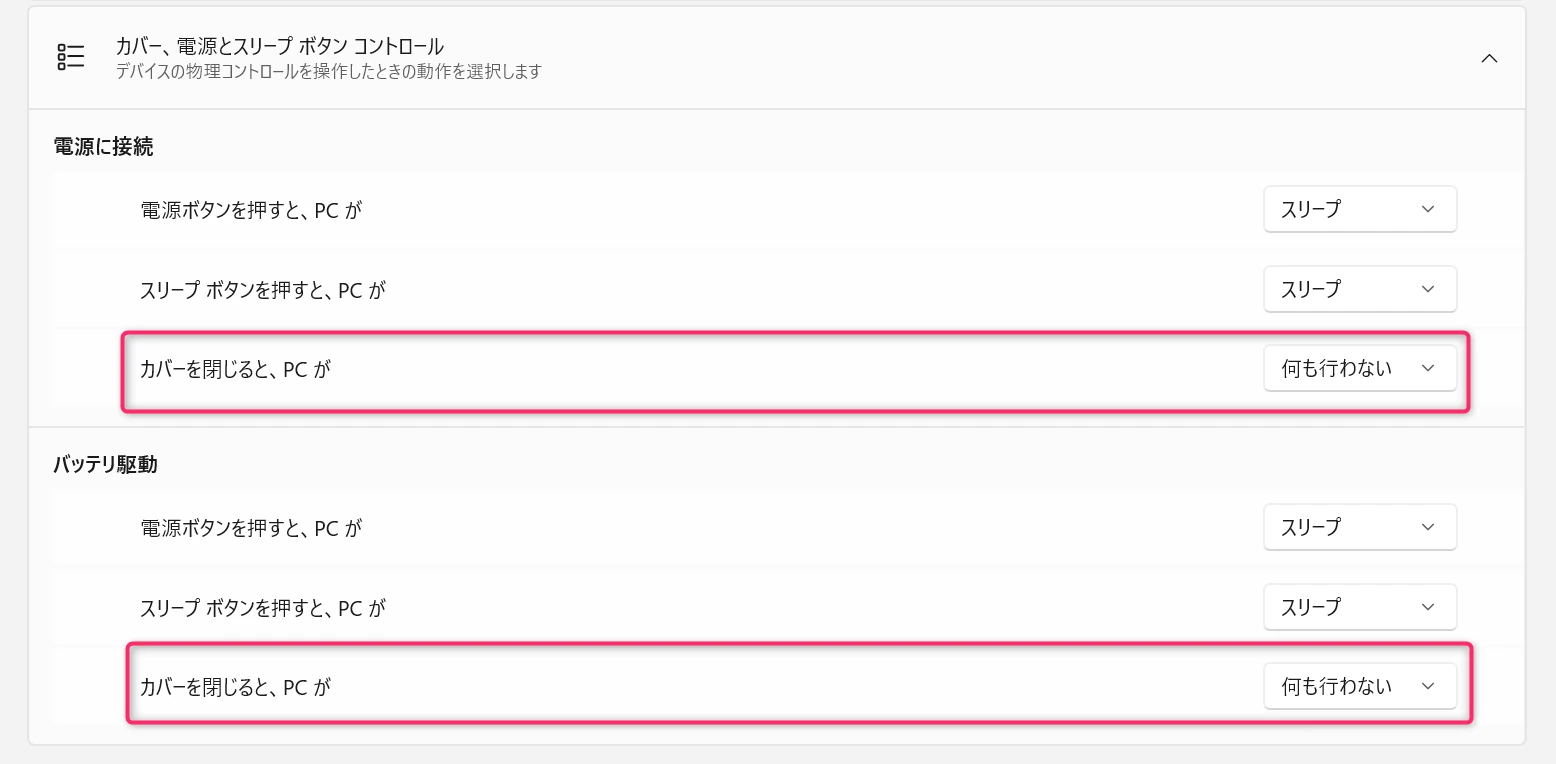
「カバーを閉じると、PCが」の電源接続時を「何もしない」に変更します。
設定後は「変更の保存」が表示される画面では保存し、ふたを閉じても処理や遠隔接続が続くか確認します。
管理人持ち運ぶ前には設定を戻すか、必ずシャットダウンしてください。
閉じたままバッグへ入れるのは避けましょう。
③閉じたまま使うときは通気と発熱に注意する
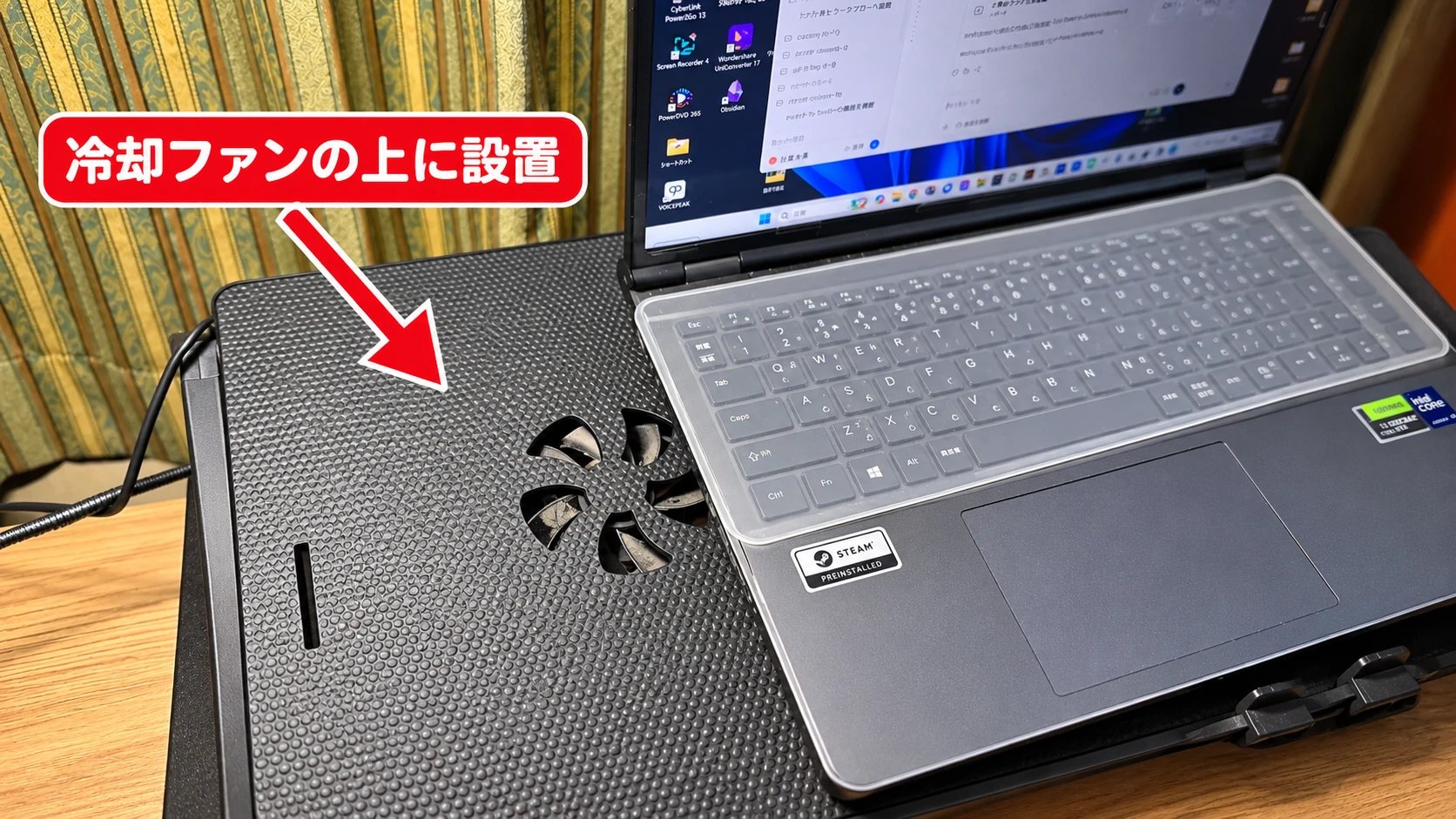
👆私が実際に使っているノートパソコン用の冷却ファンです。
ノートパソコンは、底面や側面などから空気を取り込み、内部の熱を外へ逃がします。
私の場合は、ノートパソコンの下に扇風機式の冷却ファンを置いて使っています。
ただし、冷却ファンを使えば必ず安全になるという意味ではありません。
本体が熱い、ファンの音が大きい、動作が不安定といった変化があるときは、いったん処理を止めて置き場所や通気を確認してください。
管理人閉じたまま長時間使うときほど、底面と側面の通気口をふさがない置き方を意識してくださいね。
一時的にスリープを止めるときの3つのポイント
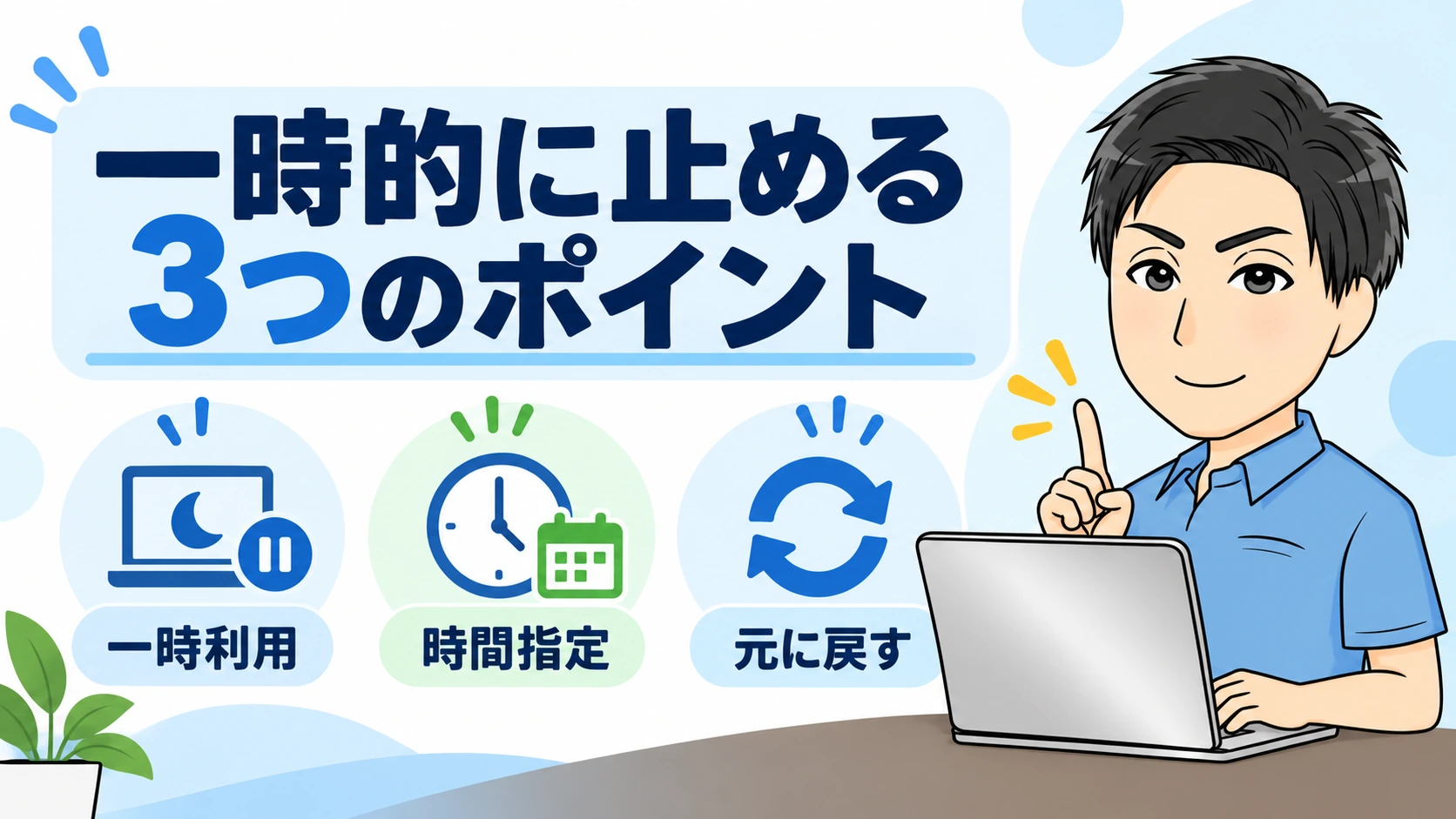
一時的にスリープを止めたいときは、以下の3つを確認しましょう。
管理人以下でそれぞれ詳しく解説しますね。
①PowerToys Awakeを使う
Microsoft PowerToysに含まれる「Awake」を使うと、Windowsの通常の電源設定を変えず、一時的にパソコンをスリープさせないようにできます。
長いダウンロードや書き出しなど、今回だけ止めたくない場合の選択肢です。
なお、私はPowerToys Awakeを実際に使った経験はありません。
この機能については、Microsoftの公式情報を基に説明しています。
PowerToys Awake は、電源とスリープの設定を変更せずにコンピューターを起動し続けるWindowsユーティリティです。
出典:Microsoft Learn
管理人普段の電源設定を変えたくないときに便利ですが、初めて使う場合は公式ページの注意事項も確認しましょう。
②時間を決めてスリープを止める
Awakeには、一定時間だけスリープを止めるモードがあります。
処理が終わる見込みの時間に余裕を加えて設定すると、無期限のつけっぱなしを避けられます。
指定された時間、マシンがスリープ状態にならないようにします。 期間が経過すると、PowerToys Awake は無効状態に戻ります。
出典:Microsoft Learn
管理人終了時刻が読める作業なら、無期限ではなく時間指定を選ぶと戻し忘れを防ぎやすいです。
③使い終わったらAwakeを無効にする
長時間処理が終わったら、Awakeを無効にします。
Windows側のスリープ設定を「なし」に変更した場合は、その設定も普段の状態に戻しましょう。
処理の完了確認と設定を戻す作業をセットにしておくと安心です。
管理人一時的な設定は、作業が終わったら元へ戻すところまでを1つの手順にしましょう。
設定しても勝手にスリープするときに確認したい3つの項目
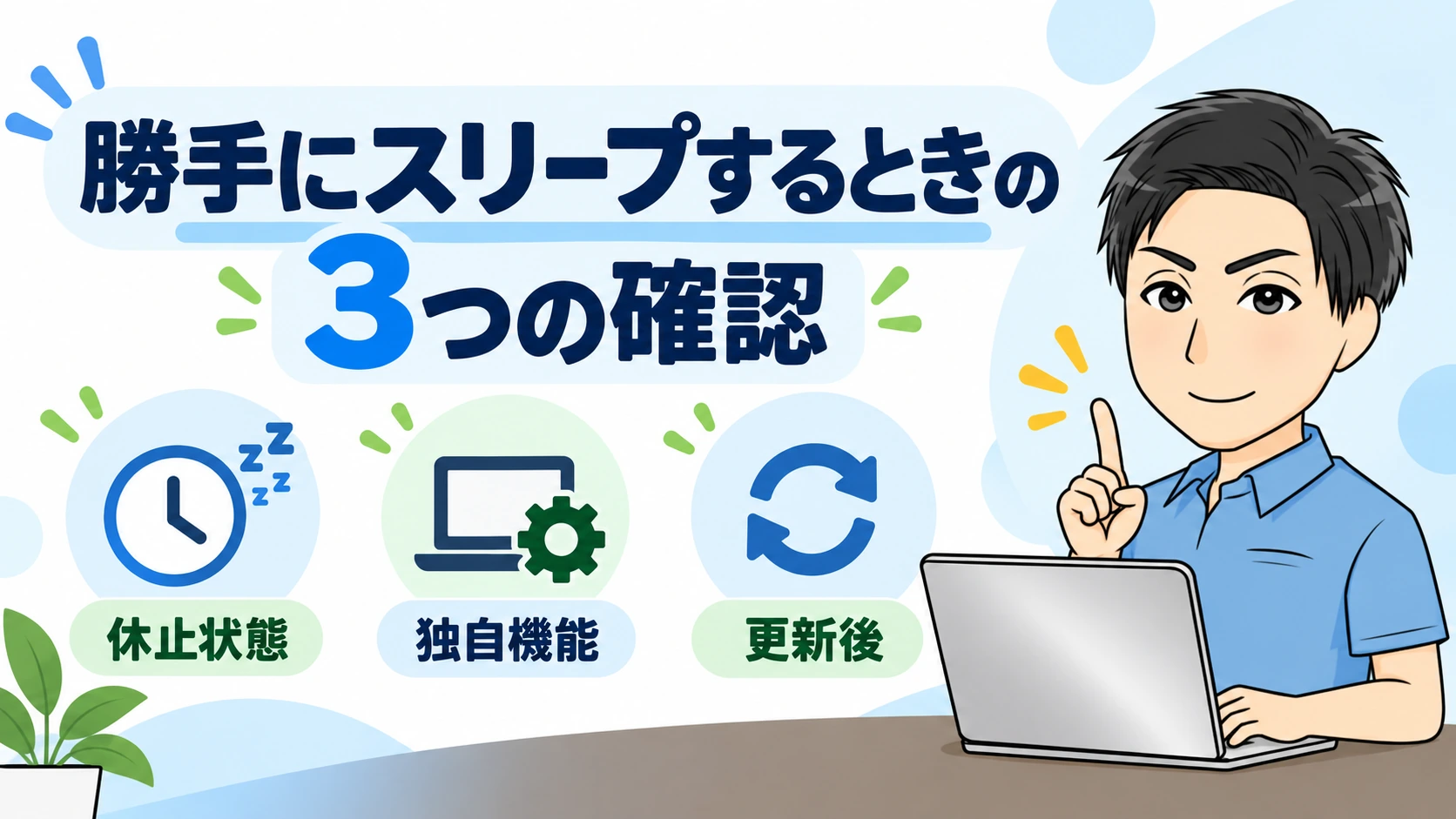
設定しても勝手にスリープするときは、以下の3つを順番に確認してください。
管理人以下でそれぞれ詳しく解説しますね。
①休止状態のタイマーを確認する
スリープを「なし」にしても止まる場合は、休止状態のタイマーが設定されていないか確認します。
休止状態では作業内容を保存して電源を切るため、長時間の処理や遠隔接続は継続できません。
「画面、スリープ、休止状態のタイムアウト」に休止状態の項目が表示される場合は、必要な利用時間より短くなっていないか見直してください。
管理人スリープだけで直らないときは、同じ画面にある休止状態の時間も確認してみてください。
②メーカー独自の電源管理を確認する
機種によっては、
- メーカー独自の電源管理
- 人が離れたことを検知する機能
が動作している場合があります。
Windowsの設定と違うタイミングで画面が消えるときは、メーカーの取扱説明書やサポートページを確認してください。
一部の Windows 11 PC には、プレゼンス センサーが組み込まれています。
これが PC にある場合、席を離れた際に画面を自動的にオフにし、席に戻ってくる際に、すぐにスリープ状態を解除することができます。
出典:Microsoft Support
管理人同じWindows 11でも機種ごとに項目が違うため、見慣れない電源機能はメーカー情報で確認しましょう。
③Windows Updateや再起動後の設定を確認する
Windows Updateやドライバー更新後に動作が変わったと感じた場合は、現在の設定内容をもう一度確認しましょう。
「電源とバッテリー」を開き、
- スリープ
- 休止状態
- カバーの動作
をもう一度確認します。
更新直後だけでなく、電源管理アプリの更新後も確認すると原因を切り分けやすくなります。
管理人設定が急に効かなくなったら、変更したつもりで終わらせず、現在の選択内容を画面で確かめてくださいね。
パソコンをつけっぱなしで使うときの注意点3つ
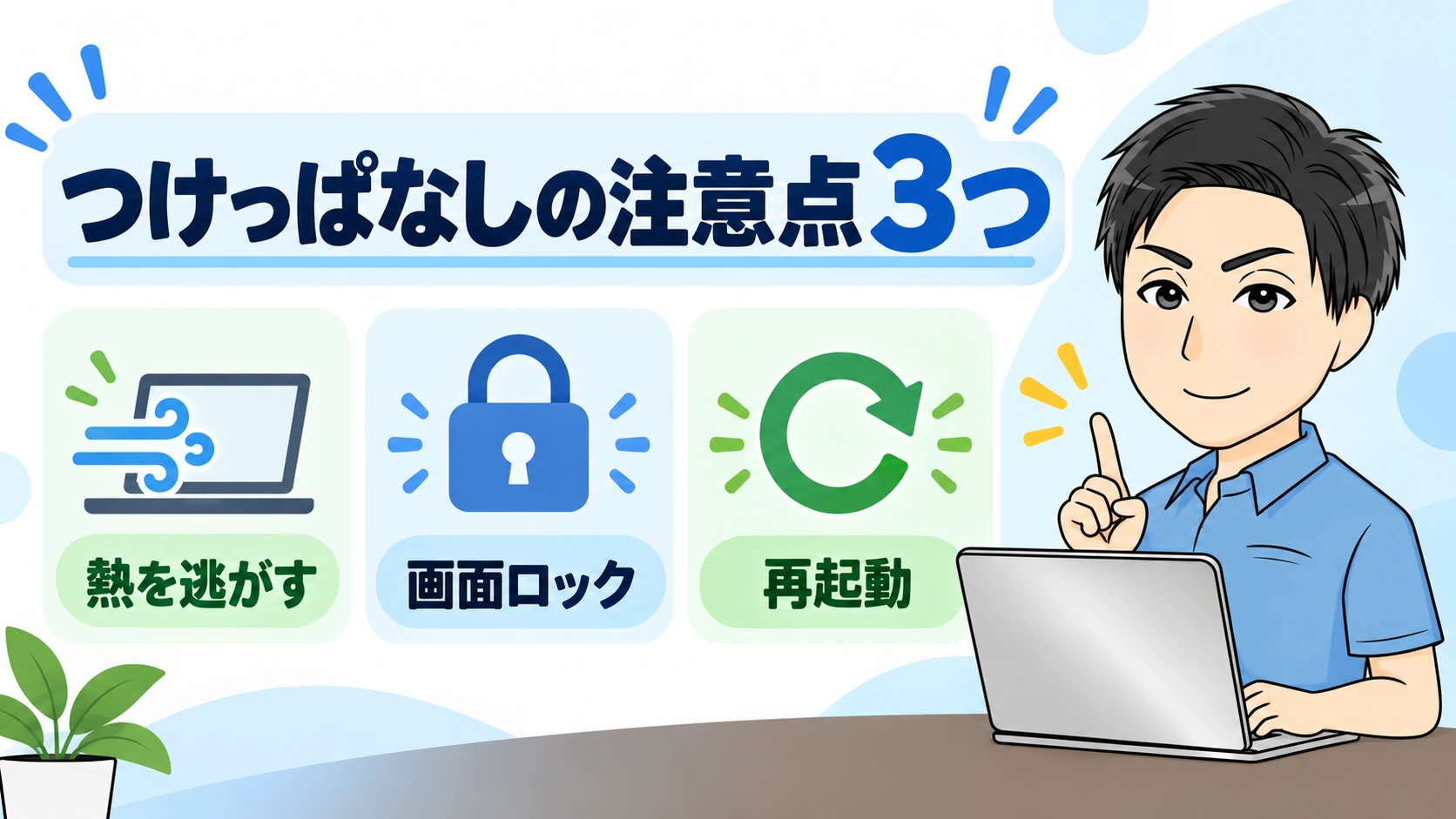
パソコンをつけっぱなしで使うときは、以下の3つの注意点を押さえておきましょう。
管理人以下でそれぞれ詳しく解説しますね。
①通気口をふさがず熱を逃がす
パソコンを長時間動かすときは、硬く平らな場所へ置き、本体の通気口をふさがないようにします。
冷却ファンを使う場合も、吸気口とファンの位置が合っているか、本体が安定して置けているかを確認します。
管理人本体がいつもより熱いと感じたら、まず置き場所と通気を見直してみてください。
②離席時はWindowsキー+Lでロックする
パソコンを動かしたまま席を離れるときは、WindowsキーとLキーを同時に押して画面をロックします。
ロックしても、Windowsの電源設定でスリープが無効なら、通常はバックグラウンドの処理を続けられます。
ただし、PowerToys Awakeはロック画面では機能しないとMicrosoftが案内しています。
ロックしたまま処理を続けたい場合は、PowerToys AwakeではなくWindowsの電源プランを直接設定してください。
Windows キー + L | PC をロックする、またはアカウントを切り替える。
出典:Microsoft Support
管理人離席するときはロックを習慣にしましょう。遠隔操作に使う場合は、事前にロック後も接続できるか試してください。
③更新後は再起動して最新の状態を保つ
つけっぱなしにしていると、再起動が必要な更新が保留されたままになることがあります。
作業やダウンロードが終わったタイミングでデータを保存し、Windows Updateに「再起動が必要」と表示されていれば再起動してください。
多くの更新プログラムでは、デバイスを再起動する必要があります。
作業内容を保存し、開いているすべてのアプリケーションを閉じます。
出典:Microsoft Support
管理人長時間処理が終わったら、更新状況を確認して必要な再起動を済ませておくと安心です。
パソコンをつけっぱなしにする方法でよくある質問3つ
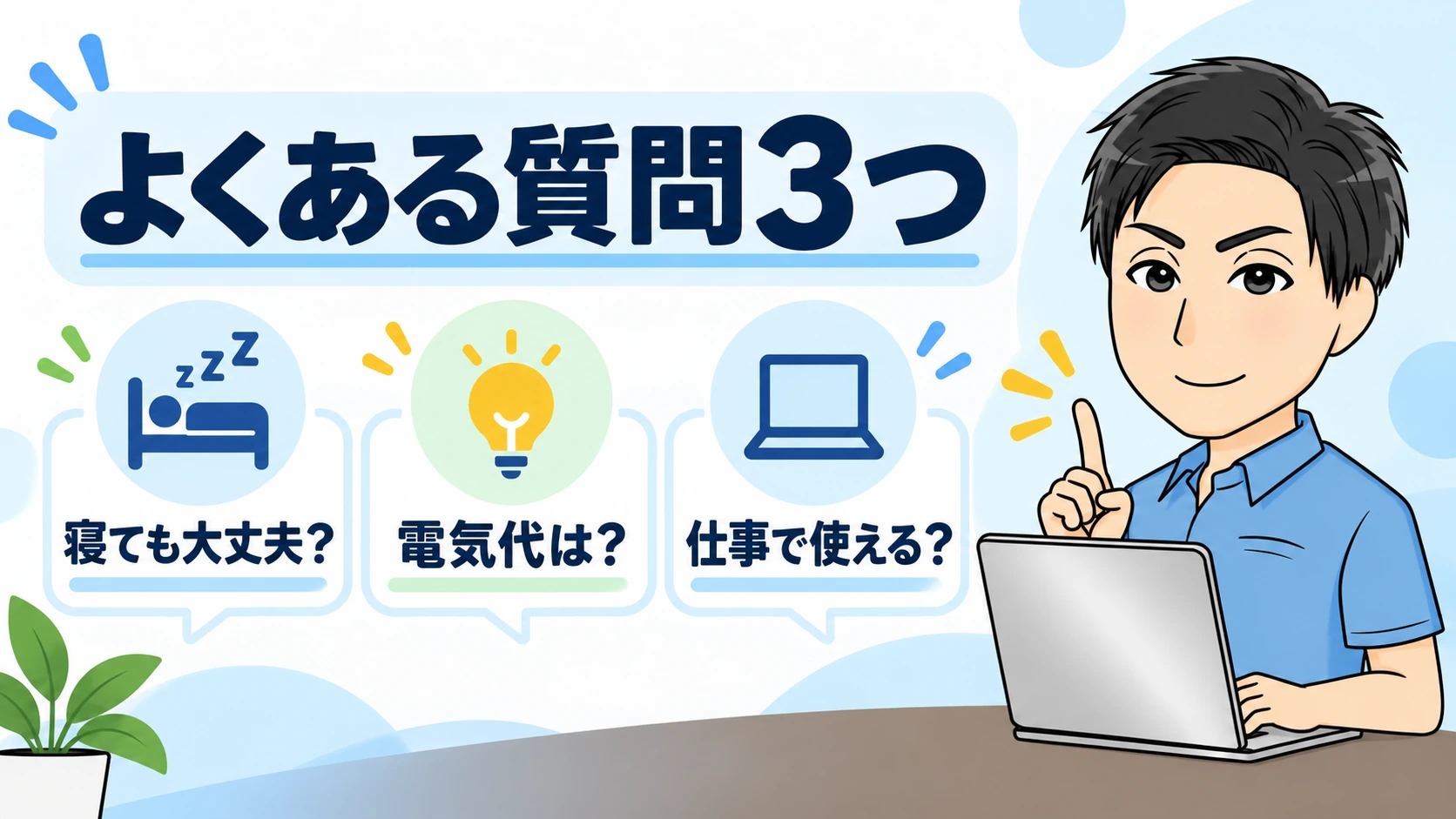
パソコンをつけっぱなしにする方法について、本文を読んだあとにも残りやすい疑問をまとめました。
夜間や仕事中の使い方、電気代の考え方を確認できます。
パソコンをつけっぱなしのまま寝ても大丈夫?
必要な処理がある場合は、つけたままにすることはできます。
ただし、通気を確保し、布団やクッションの上には置かないでください。
処理終了後に自動で電源を切れる機能がある場合は活用し、翌朝には処理結果と本体の状態を確認しましょう。
パソコンの画面をつけっぱなしにしたときの電気代は?
電気代はパソコンとディスプレイの消費電力、使用時間、契約中の電気料金で変わります。
「消費電力(kW)×使用時間×1kWhあたりの料金」で概算できます。
画面が不要なら、画面だけ自動で消すと電力を抑えやすくなります。
仕事やテレワークでつけっぱなしにしても大丈夫?
必要な時間だけ動かし、離席時の画面ロック、通気の確保、データ保存を行えば運用できます。
会社支給のパソコンでは、組織のセキュリティや電源管理ルールが優先されるため、自分で設定を変える前に管理者へ確認してください。
まとめ:パソコンをつけっぱなしにするときに覚えておきたい3つのポイント
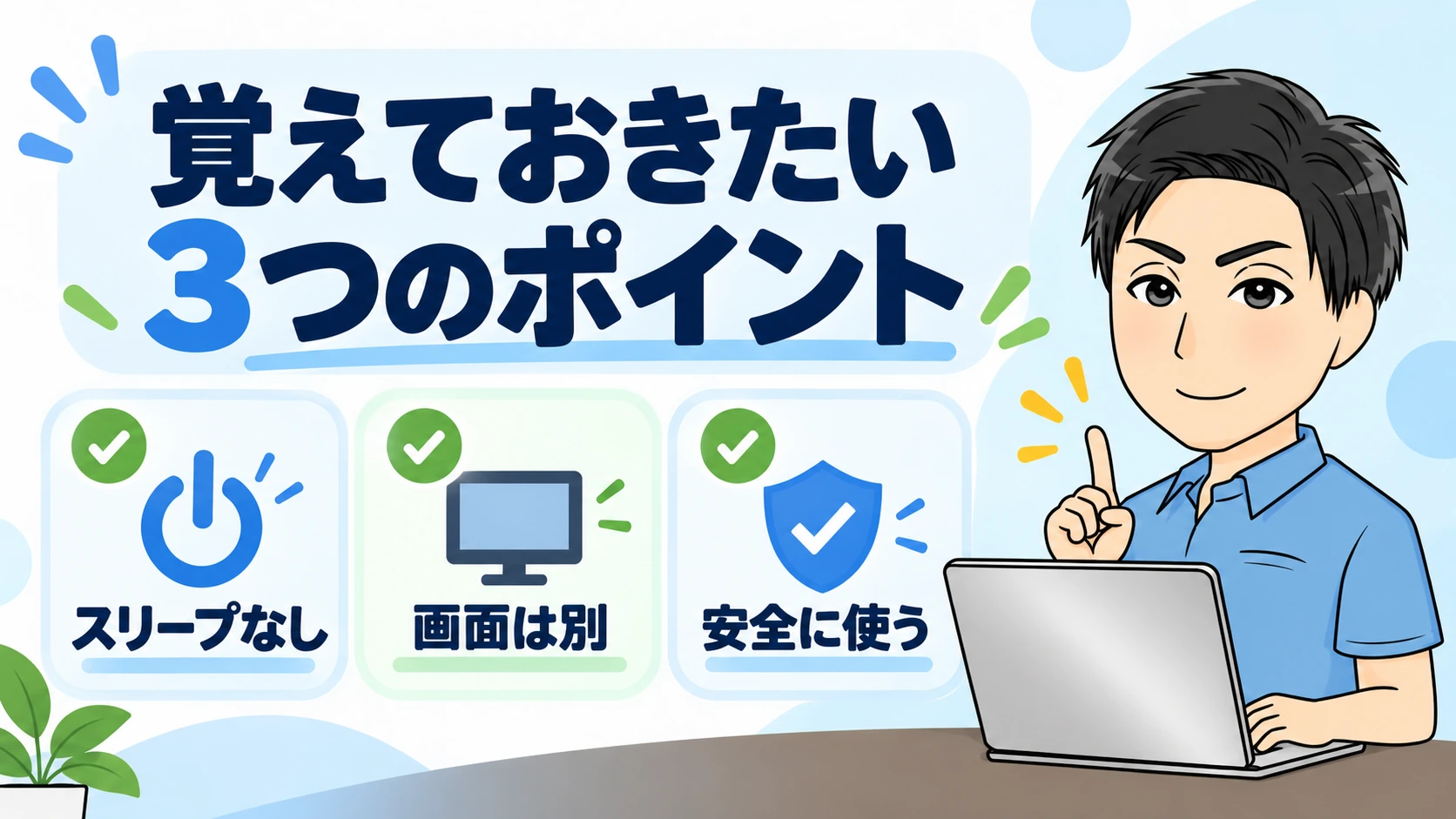
パソコンをつけっぱなしにするときは、次の3点を覚えておきましょう。
- 本体を動かし続けるなら、スリープを「なし」にする
- 画面オフとスリープを分け、必要な時間だけ設定する
- 通気、画面ロック、更新後の再起動を忘れない
設定が終わったら、短い処理でスリープせず動き続けるか試してください。長時間処理が終わったあとは、普段使っているスリープ時間へ戻すと安心です。
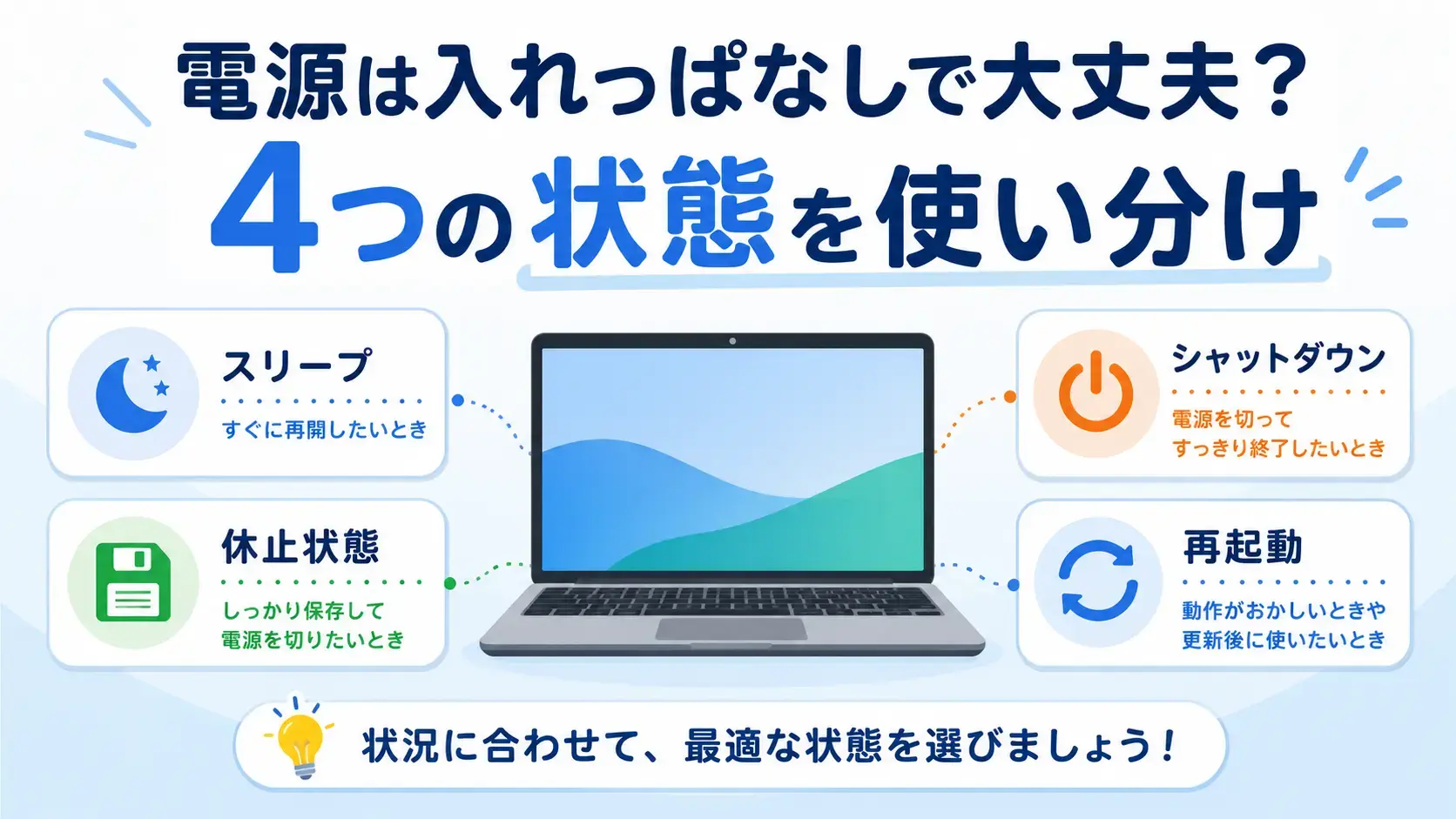
電源を入れっぱなしにしてよい時間や、スリープとシャットダウンの使い分けは、関連記事「パソコンの電源は入れっぱなしで大丈夫?」で詳しく解説しています。
管理人必要な作業中だけスリープを止め、終わったら設定を戻すのが分かりやすい使い方です。
おおざわパソコン・スマホ教室では、高山市・荘川周辺を中心に、ご自宅まで伺ってパソコン・スマホのお困りごとをサポートしています。
「どの設定を変えればよいか分からない」という状態でも大丈夫です。お気軽にご相談ください。