 パソコン初心者
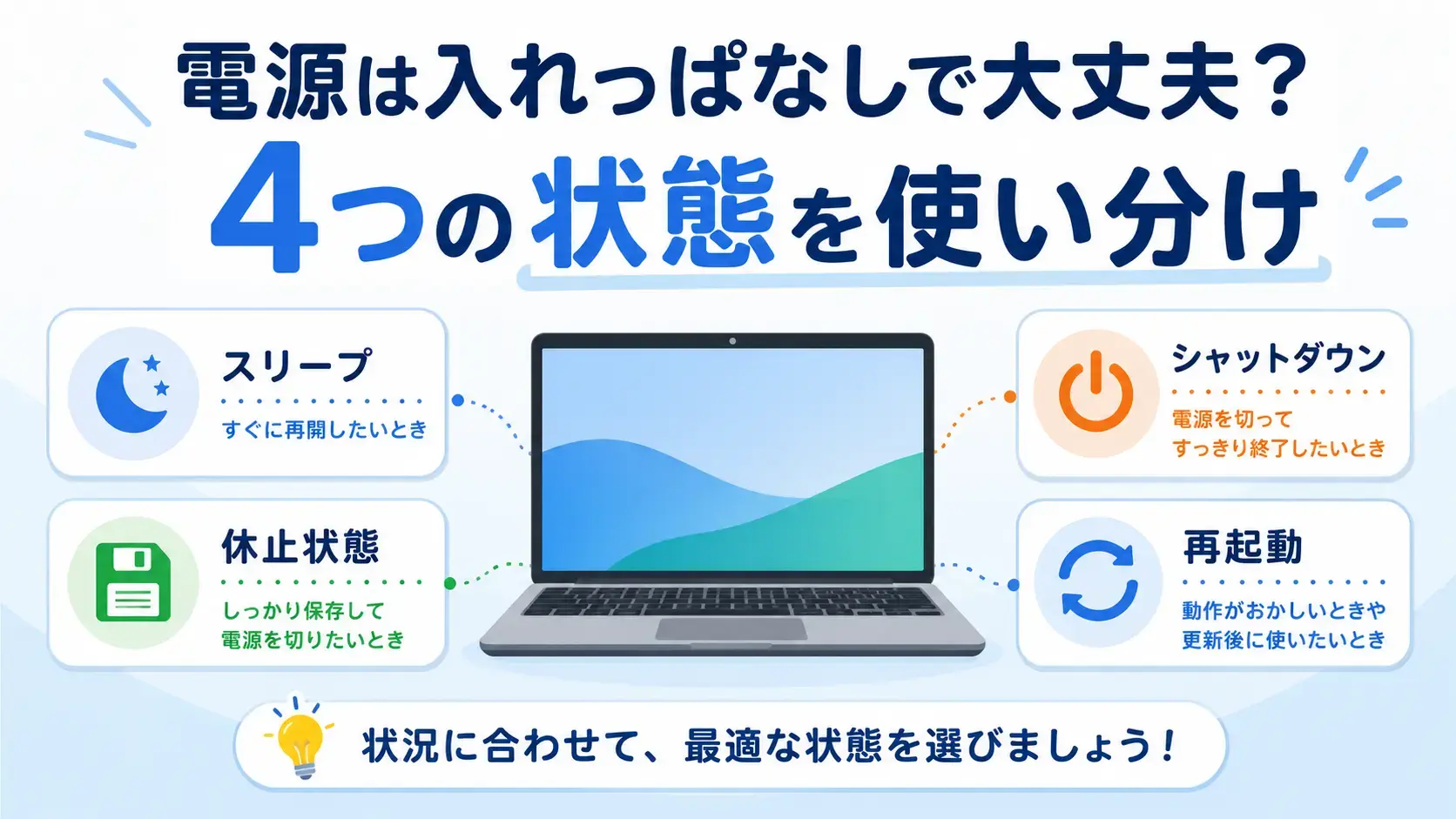
パソコンの電源は入れっぱなしでもいいの?
パソコンから少し離れるだけでも、
- 「毎回電源を切ったほうがいいのかな」
- 「入れっぱなしのほうが故障しにくいって本当?」
と迷うことがありますよね。
次に使うまでの時間、持ち運びの有無、更新や不調の状況に合わせて、スリープ・休止状態・シャットダウン・再起動を使い分けるのが基本です。
 管理人
管理人この記事では、4つの電源状態の違いから、寿命や電気代への影響、安全に使うための注意点まで、初心者の方にも分かりやすく解説します。
| こんなとき | おすすめの電源操作 |
|---|---|
| 短い時間だけ席を離れる | スリープ |
| 長時間離れるが 作業状態を保存したい | 休止状態 |
| その日の作業を終える | シャットダウン |
| 数日間パソコンを使わない | シャットダウン |
| Windowsの更新や 動作不調がある | 再起動 |
| 遠隔操作などで 電源ONが必要 | 条件を確認して入れっぱなし |

大澤 壮登
- ムービースタイル株式会社代表
- パソコン・スマホ教室運営
- パソコン整備士3級
- スマートフォン整備士3級
- マイクロソフトオフィススペシャリスト
- 二等無人航空機操縦士
- ブログアフィリエイトスクール経営
- 動画編集スクール経営
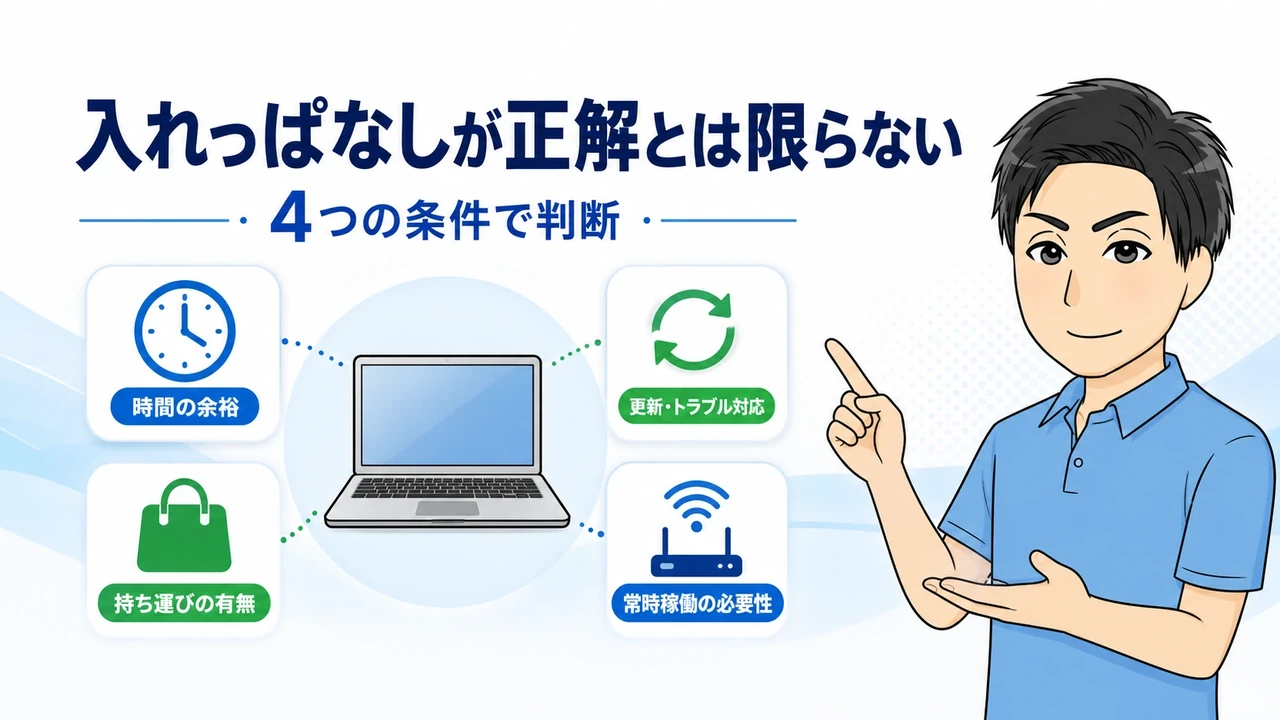
パソコンの電源は入れっぱなしが正解とは限らない
| こんなとき | おすすめの電源操作 |
|---|---|
| 短い時間だけ席を離れる | スリープ |
| 長時間離れるが作業状態を保存したい | 休止状態 |
| その日の作業を終える | シャットダウン |
| 数日間パソコンを使わない | シャットダウン |
| Windowsの更新や動作不調がある | 再起動 |
| 遠隔操作などで電源ONが必要 | 条件を確認して入れっぱなし |
管理人迷ったときは、短い離席ならスリープ、使い終わったらシャットダウンを基本にすると分かりやすいですよ。
パソコンの電源は、短い離席ならスリープが便利ですが、
- その日の作業を終えたとき
- 数日使わないとき
などは、保存してシャットダウンするのが基本です。
一方、遠隔操作や長時間の処理など、動かし続ける目的がある場合は、電源を入れたままにする選択肢もあります。
判断するときは、次の4点を確認しましょう。
- 次にいつ使うか
- 持ち運ぶか
- 更新や動作不良が起きていないか
- 電源を入れたままにする明確な目的があるか
「何時間なら必ずスリープ」という一律の基準ではなく、自分の使い方とパソコンの機能に合わせることが大切です。
特に、作業中のデータを保存しないまま、スリープやシャットダウンへ進むのは避けてください。
お客様からよく聞かれるのが、「毎日シャットダウンしたほうがいいですか?」という相談です。
管理人電源操作は一律に決めず、次に使う時間や利用状況に合わせて選ぶのが分かりやすいですよ。
パソコンの電源状態は4種類ある
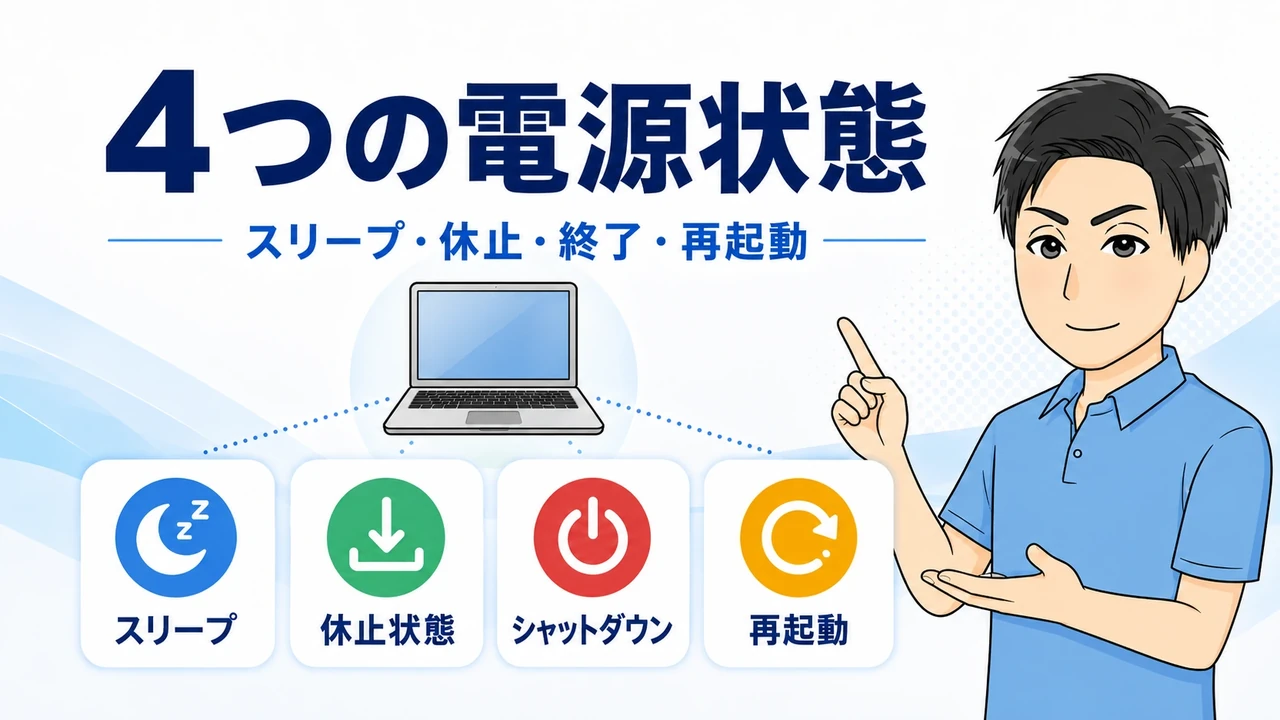
Windowsパソコンでよく使う電源操作は、スリープ、休止状態、シャットダウン、再起動の4種類です。
似ているように見えても、電力の使い方や次回の起動方法、適した場面が異なります。
管理人それぞれの項目について以下で詳しく解説しますね。
①スリープは短い離席からすぐに作業へ戻れる
 管理人
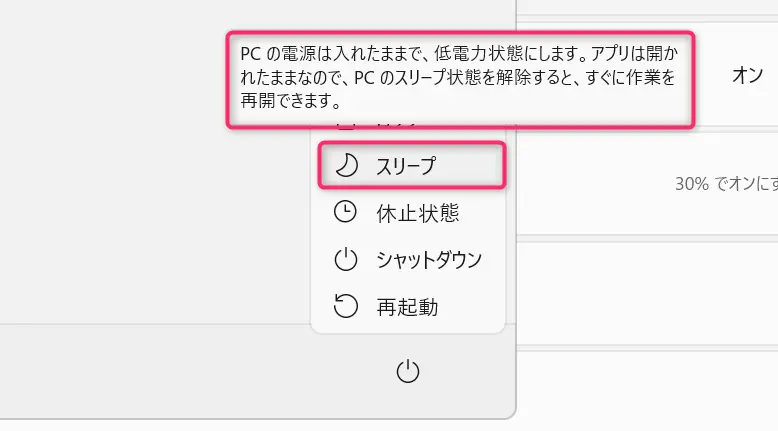
管理人スリープ状態にすると電源を付けている状態よりも電力を抑えることができます。
スリープは、作業状態を保ちながら消費電力を抑え、すぐに再開しやすくする状態です。
ただし、スリープ中も完全に電力を使わなくなるわけではありません。
機種や設定によっては、スリープ中に通信や処理が行われたり、意図せず復帰したりすることもあります。
管理人大切な作業は保存してからスリープにしてください。
②休止状態は長時間離れるときに作業状態を残せる
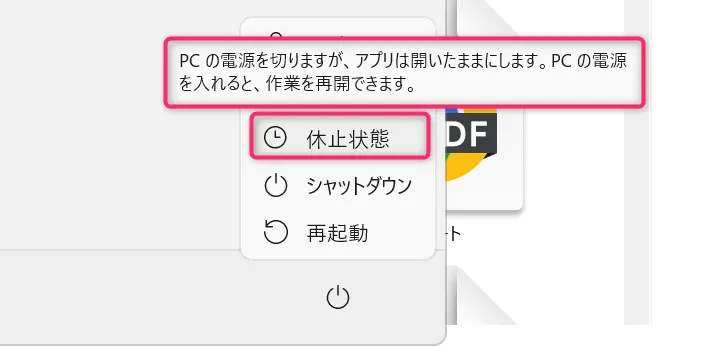 管理人
管理人機種によっては休止状態が初期表示されていないため、利用できるかどうかはメーカーの説明書やWindowsの電源設定で確認してください。
休止状態は、開いている作業状態をストレージへ保存してから、スリープよりも消費電力を抑える仕組みです。
再開にはスリープより時間がかかりますが、
- 時間離れる場合
- すぐに充電できないノートパソコンで作業状態を残したい場合
などに役立ちます。
Microsoftも、長時間パソコンを使わず、その間にバッテリーを充電できない場合の選択肢として休止状態を案内しています。
ノート PC やタブレットでは、長時間使用せず、その間バッテリを充電できないとわかっているときは、休止状態にすることをお勧めします。
管理人休止ボタンは設定していないと表示されないことが多いです。
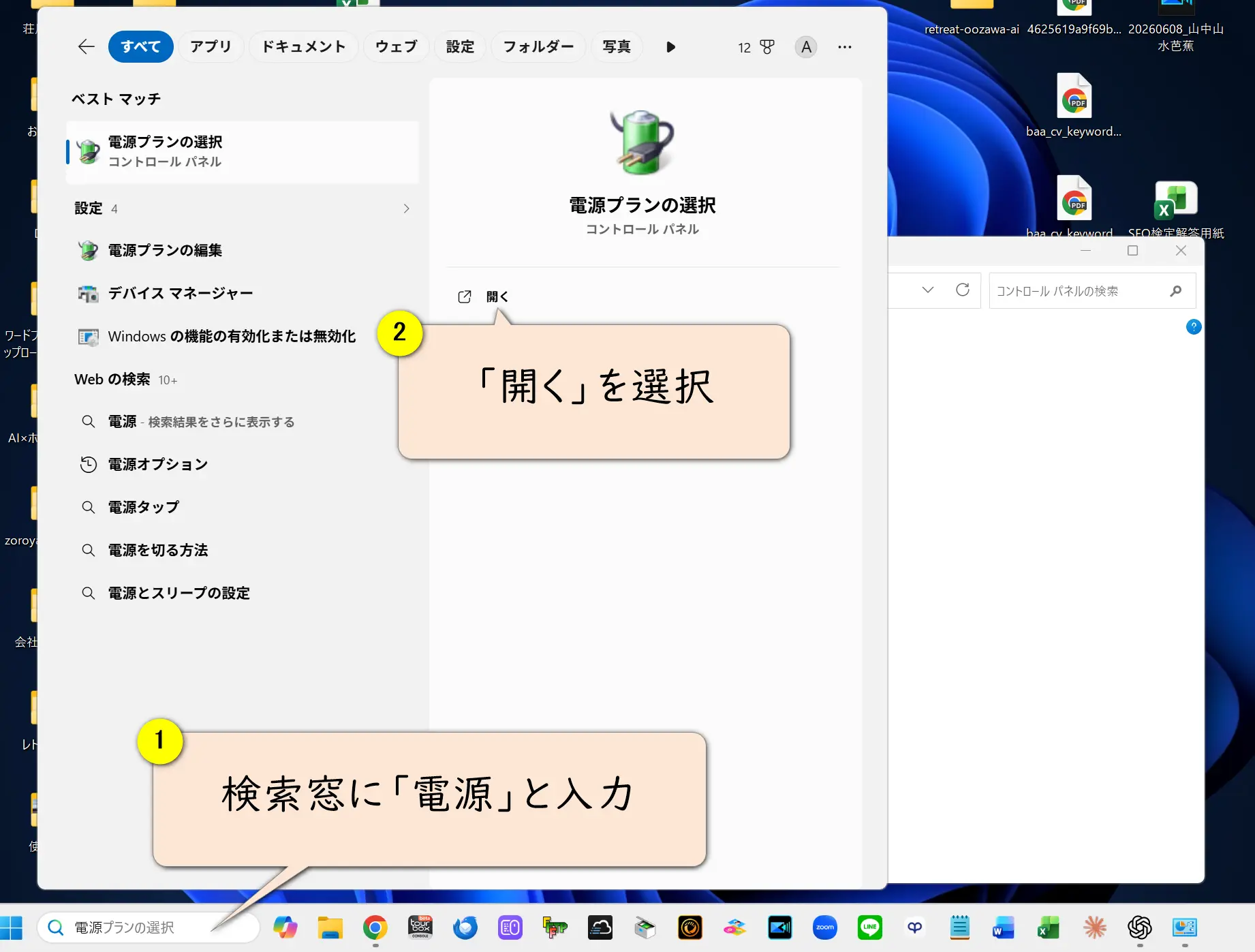
以下の手順で追加できます。
以下の手順で電源の設定画面を開きます。
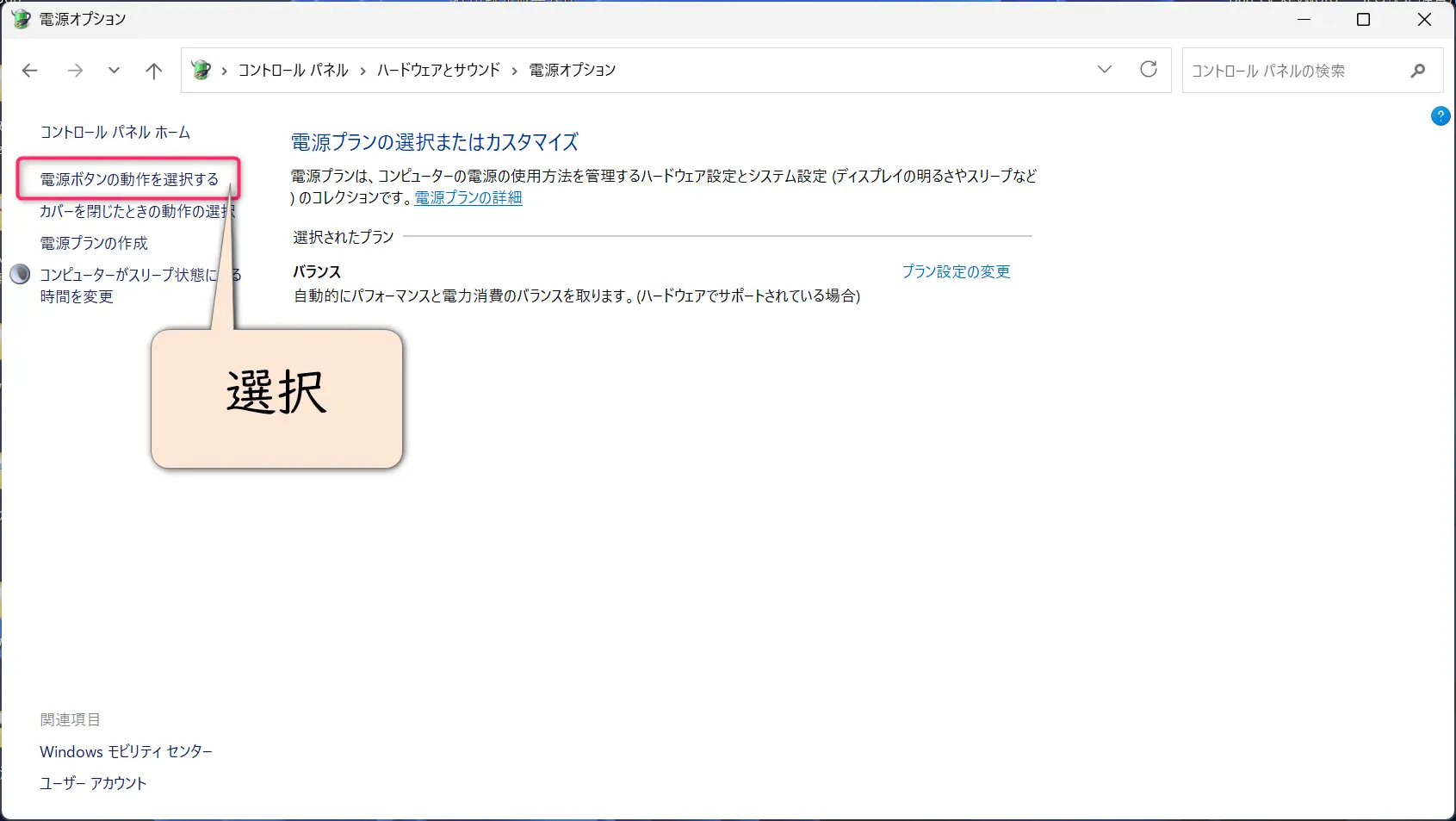
電源ボタンの動作を選択します。
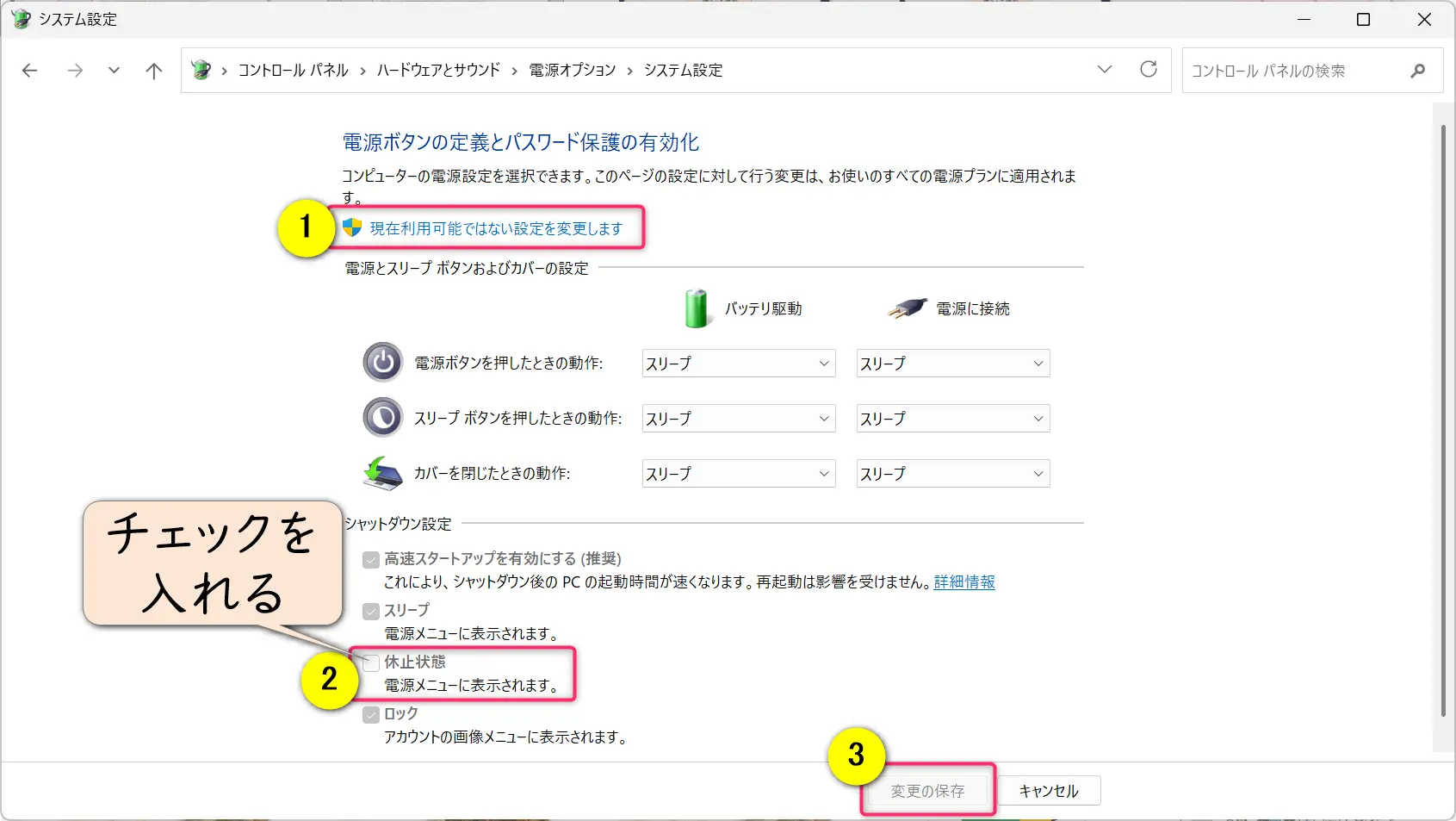
以下の手順で休止にチェックを入れましょう。
 管理人
管理人これで表示されるようになります。
③シャットダウンは作業を終えて電源を切る
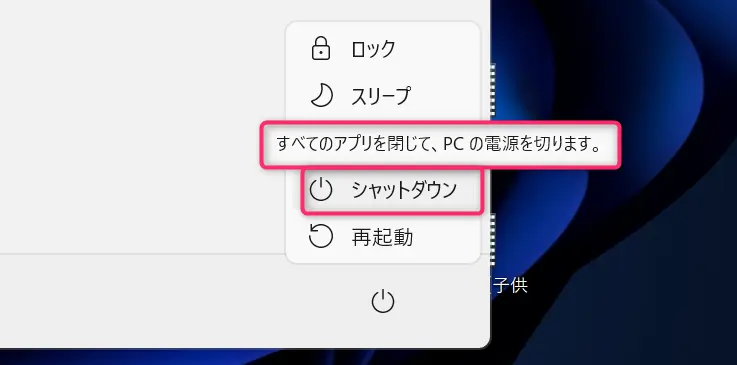 管理人
管理人作業を保存してから、スタートメニューの電源からシャットダウンを選べばOKです。
シャットダウンは、アプリを閉じてWindowsを終了し、パソコンの電源を切る操作です。
- その日の作業を終えたとき
- 数日使わないとき
- 持ち運びや長期不在に備えたいとき
などに適しています。
シャットダウン前には、開いている文書や写真編集などのデータを保存し、保存処理が終わったことを確認しましょう。
なお、シャットダウン後も、機種や周辺機器、待機機能によっては、ごくわずかな待機電力が発生する場合があります。
管理人「シャットダウンすれば必ず0W」とは限りません。
待機電力があるからです。
④再起動は更新の反映や動作不良の改善に使う
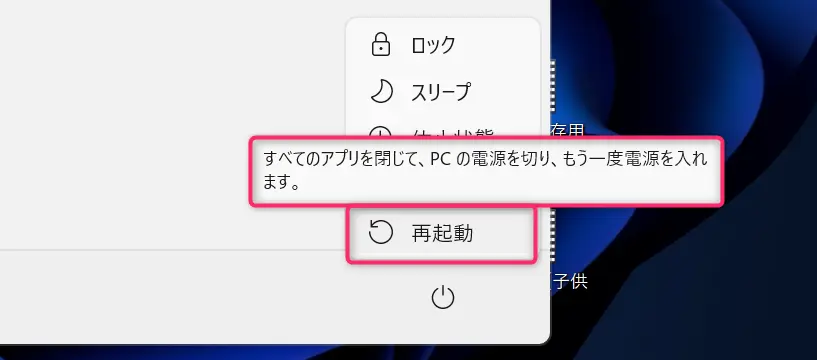 管理人
管理人再起動は、シャットダウンとパソコンの起動を同時にできます。
パソコンの再起動は、Windowsをいったん終了して、そのまま起動し直す操作です。
- Windows Updateで再起動を求められたとき
- 動作が重い
- アプリが不安定
- 周辺機器を認識しない
などの不調があるときに使います。
不調の改善や更新の完了が目的なら、シャットダウンして手動で起動し直すのではなく、まず「再起動」を選ぶのが分かりやすい方法です。
そうするように求められたら、デバイスを再起動して更新プログラムを適用します。
管理人私自身も、パソコンの動作が重いときは、いつも再起動しています。再起動する前には、作業中のデータを必ず保存してください。
パソコンは「次にいつ使うか」で電源操作を決める
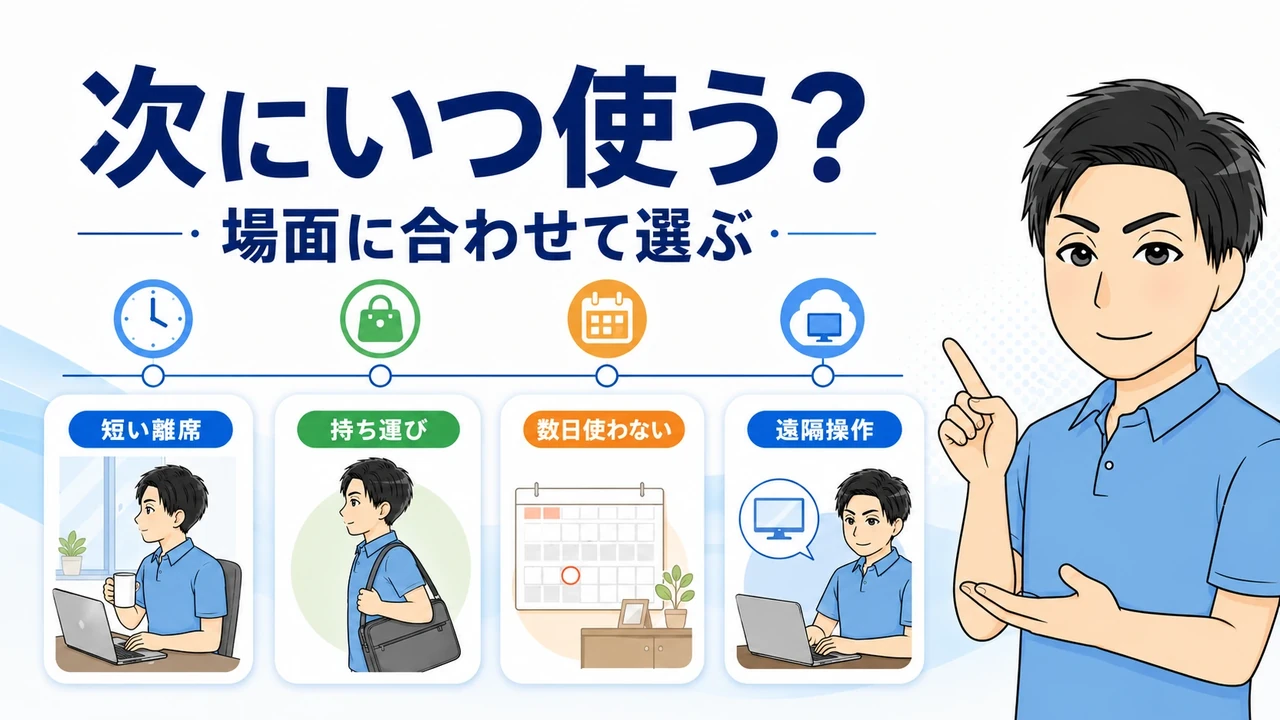
迷ったときは、固定された時間だけで決めず、「次に使う時期」と「その間の状況」で考えると判断しやすくなります。
ここでは、初心者がよく迷う4つの場面に分けて説明します。
管理人それぞれの項目について以下で詳しく解説しますね。
私自身は1日中パソコンを使うことが多いため、日中の離席ではスリープを使っています。
夜10時ごろに仕事を終えたら、その日はもうパソコンを使わないのでシャットダウンしています。
このように、同じパソコンでも次に使う時間に合わせて操作を分けています。
①短い離席ならスリープを使う
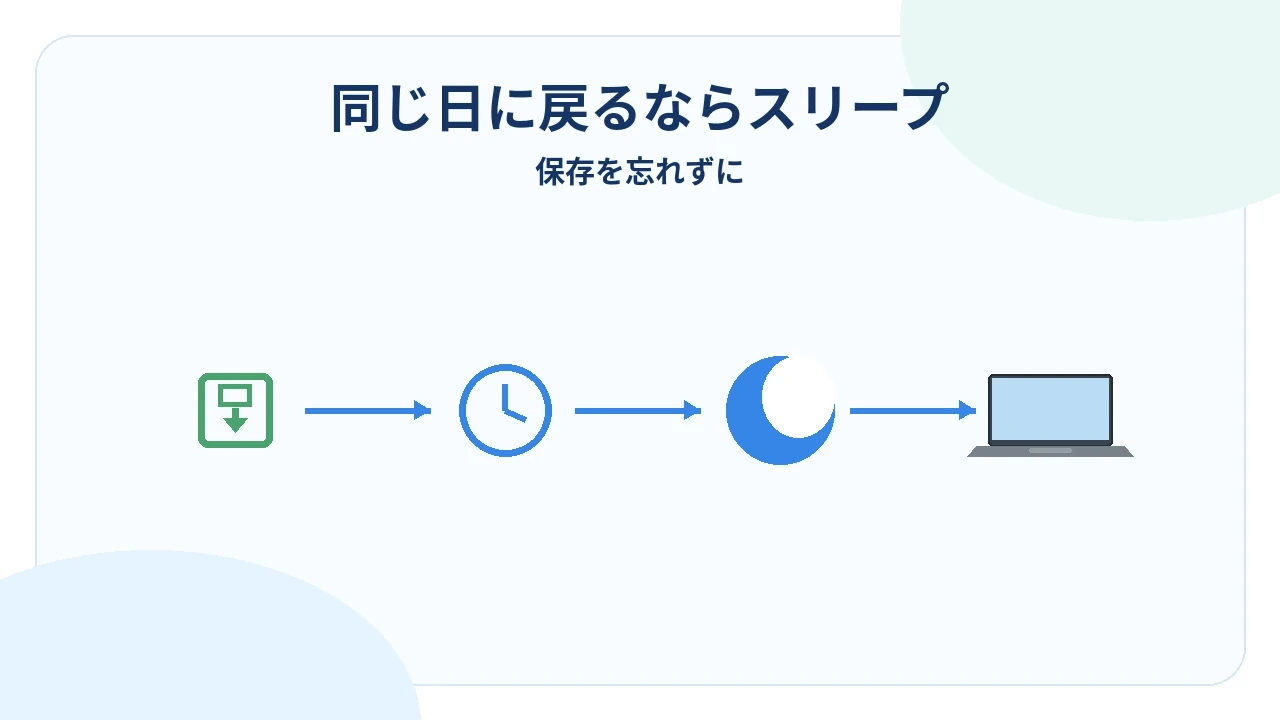
同じ日にまた使う短い離席なら、基本はスリープでよいでしょう。
作業へすぐ戻りやすく、起動を待つ手間も少なくなります。
スリープする場合、
- 停電
- バッテリー切れ
- 予期しない再起動
などに備え、文書や写真は保存して離席してください。
管理人少し席を離れるだけなら、作業を保存してスリープを使えば十分ですよ。
②持ち運ぶときは誤作動しない状態にする
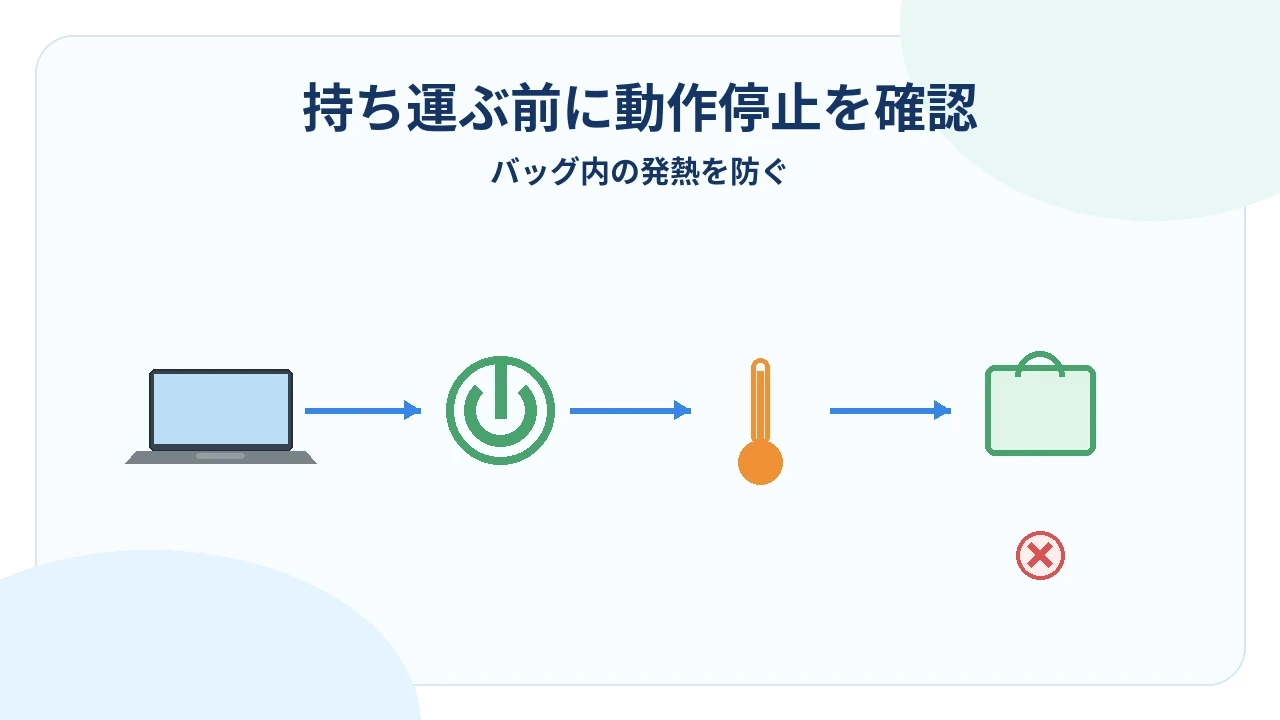
ノートパソコンをバッグへ入れて持ち運ぶときは、意図せず復帰しない状態にすることが重要です。
スリープ中に復帰すると、バッグの中で熱がこもり、バッテリーが減るおそれがあります。
画面を閉じただけで安心せず、電源ランプや動作音を確認してから収納してください。
管理人スリープだと持ち運び中にパソコンが起動する可能性があります。
③数日使わないならシャットダウンする
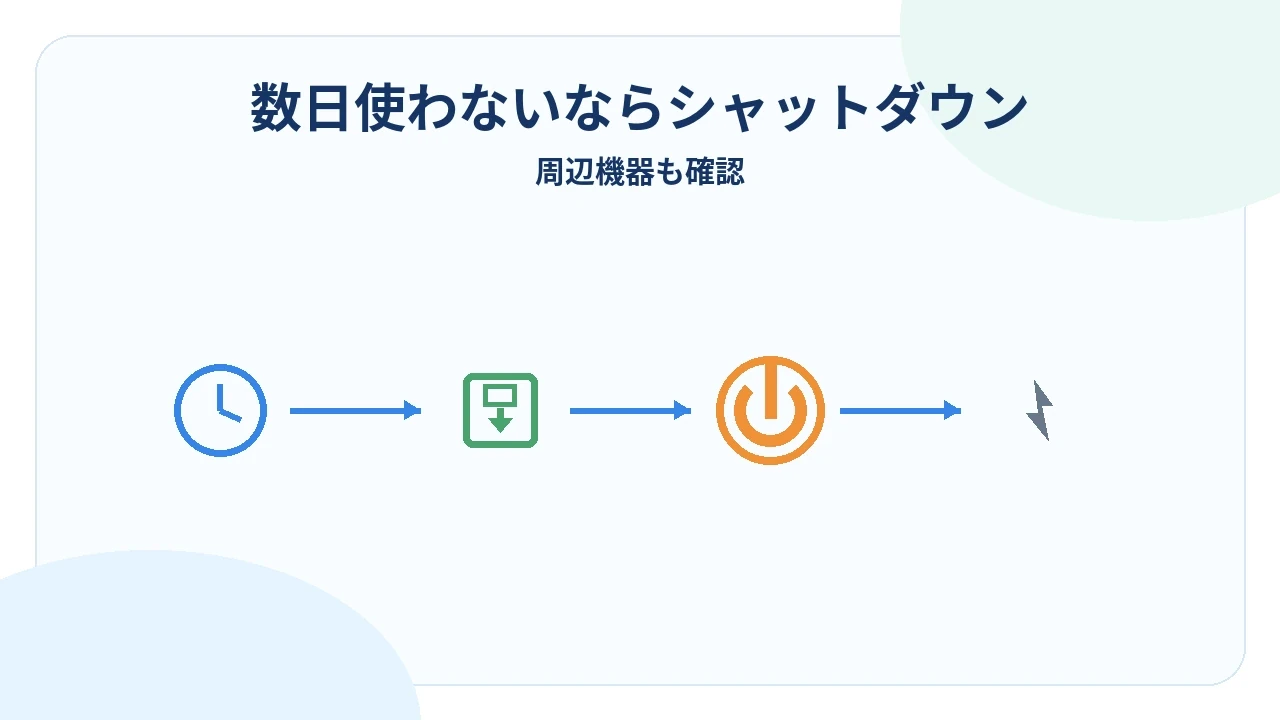
旅行や出張などで数日使わない場合は、作業を保存してシャットダウンするのが基本です。
長期不在時のACアダプターや周辺機器の扱いは、機種の取扱説明書も確認してください。
管理人数日使わないときは、作業を保存してシャットダウンしておくと分かりやすいです。
④遠隔操作が必要な場合だけ電源を入れたままにする
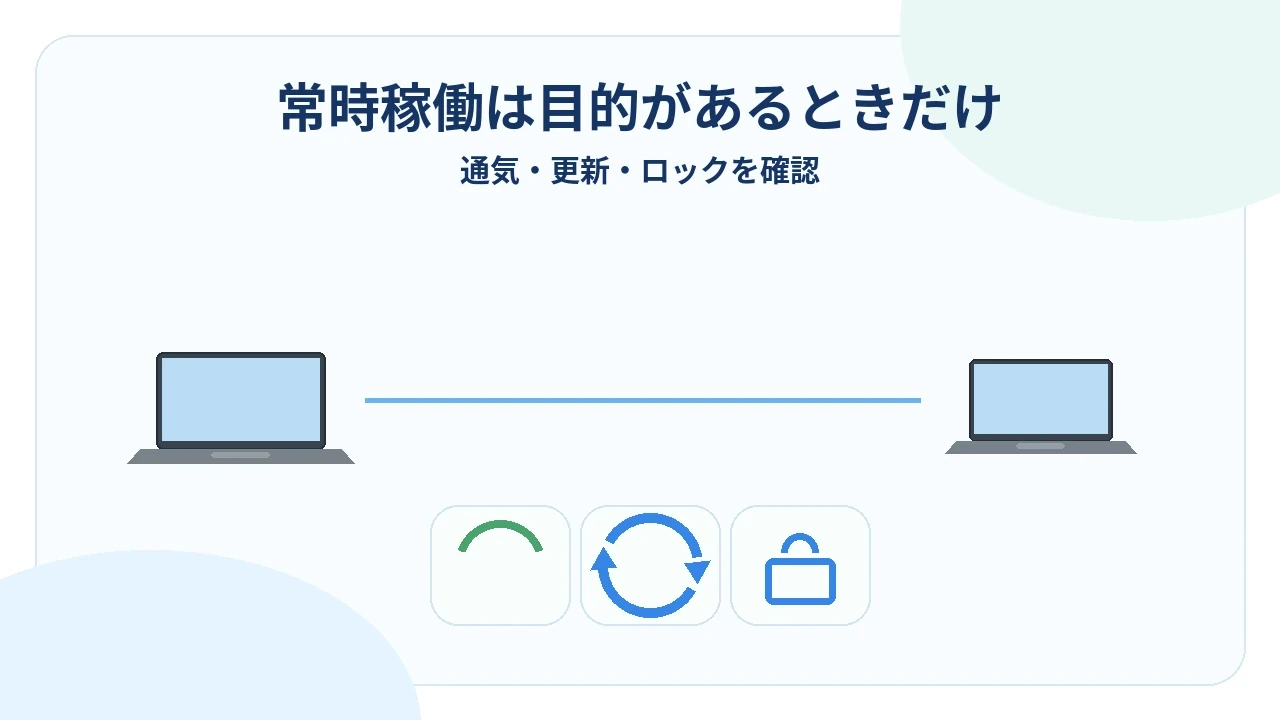
- 外出先から遠隔操作する
- バックアップや動画の書き出しを続ける
など、明確な目的がある場合は電源を入れたままにすることがあります。
常時稼働が必要でない家庭用パソコンを、何となく24時間動かし続ける必要はありません。
管理人遠隔操作などの目的がなければ、使い終わったらシャットダウンしておくと分かりやすいですよ。
パソコンの電源を入れっぱなしにすると寿命は縮む?
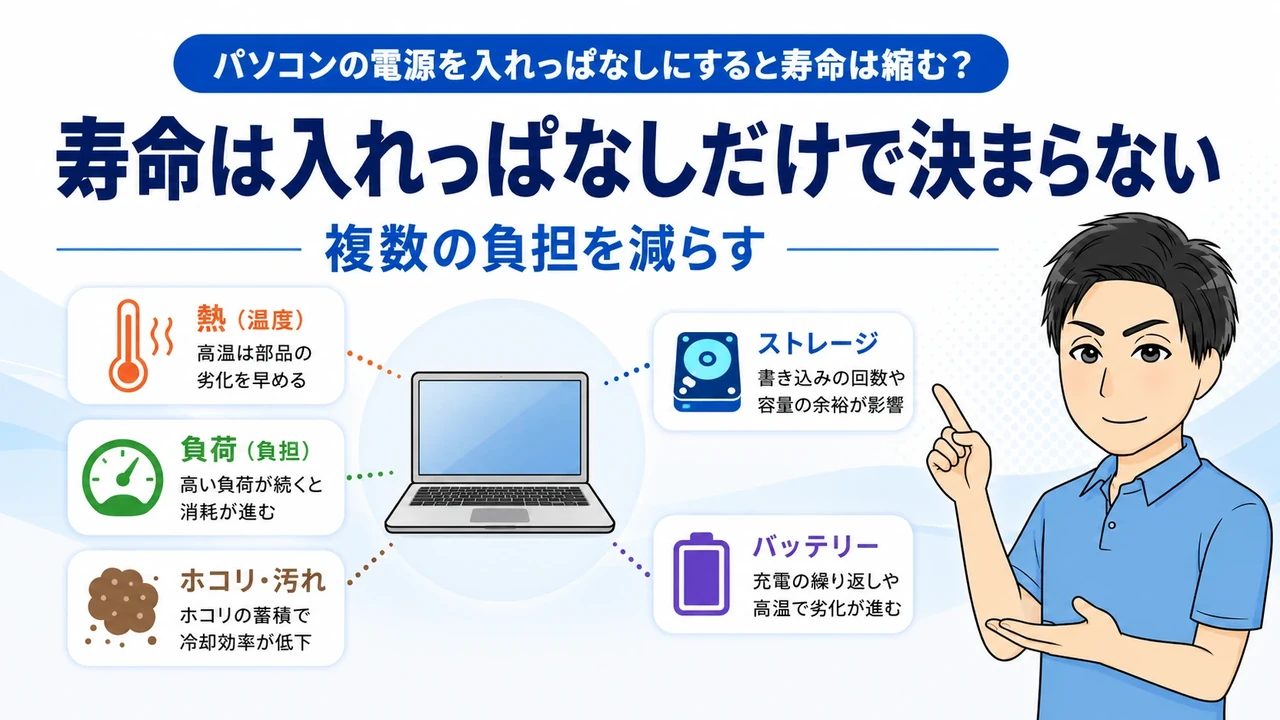
電源を入れっぱなしにしただけで、パソコンの寿命が必ず短くなるとは断定できません。
寿命には、温度、部品の品質、使用時間、処理の負荷、ほこり、バッテリーの状態など、複数の要因が関係するからです。
反対に、「電源を切らないほうが必ず長持ちする」ともいえません。
入れっぱなしかどうかだけで判断せず、負担となる条件を一つずつ減らしましょう。
管理人それぞれの項目について以下で詳しく解説しますね。
①高温が続くと部品やバッテリーが劣化しやすい
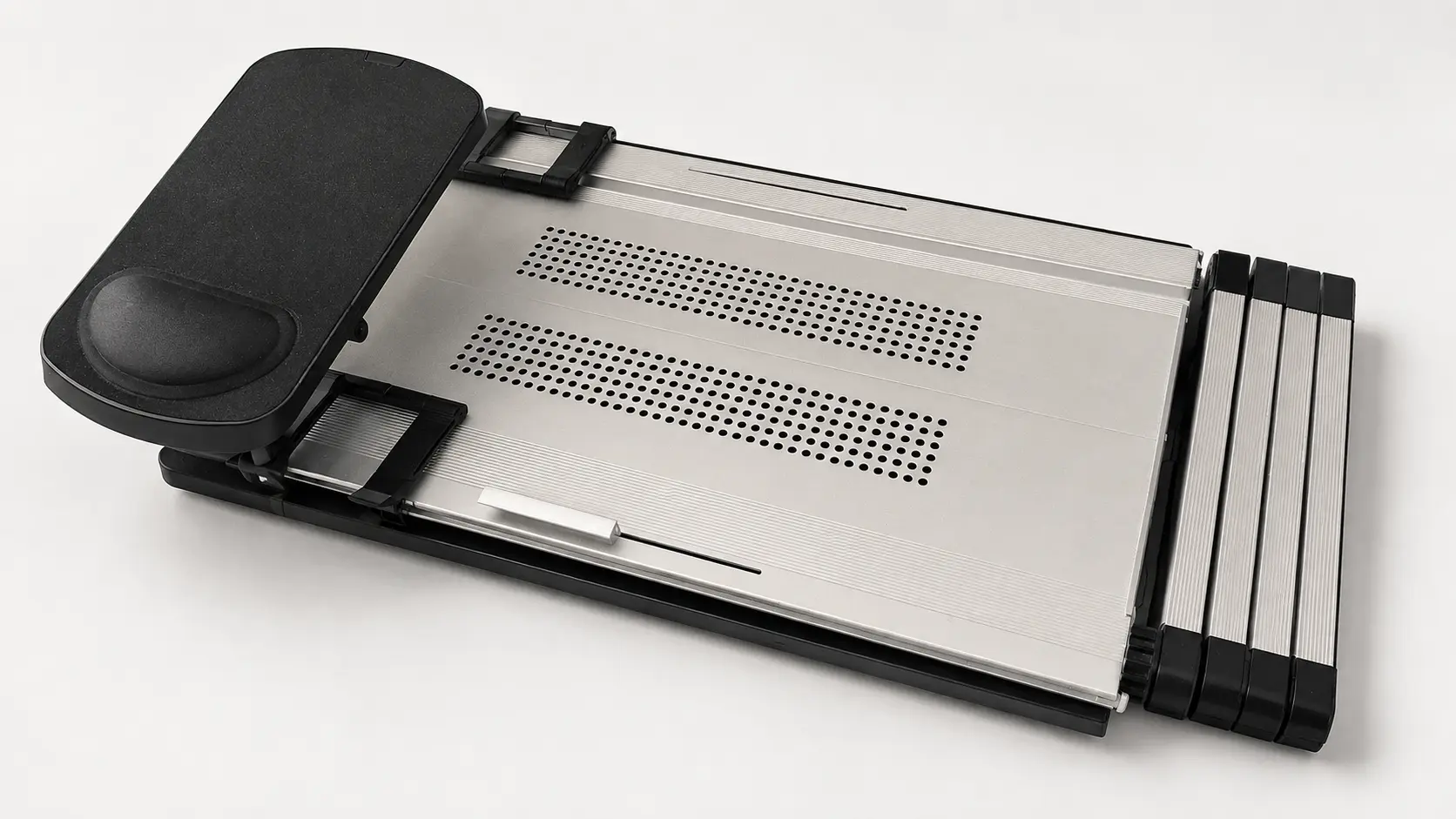
👆ノートパソコンの場合、できれば以下のような熱のこもらないスタンドを使うと良いです。
管理人私が実際に使っているものです。
パソコンは動作中に熱を発生します。
特にノートパソコンを
- 布団
- 毛布
- クッションの上
などの熱がこもりやすい状況で使うと、底面や側面の吸排気口をふさぐことがあります。
机などの硬く平らな場所へ置き、通気口の周囲に空間を確保してください。
管理人ファンの異常音、焦げたようなにおい、手で触れ続けられないほどの発熱がある場合は、無理に使い続けず安全に電源を切り、メーカーや修理窓口へ相談しましょう。
②ストレージへの影響は種類や使い方によって異なる
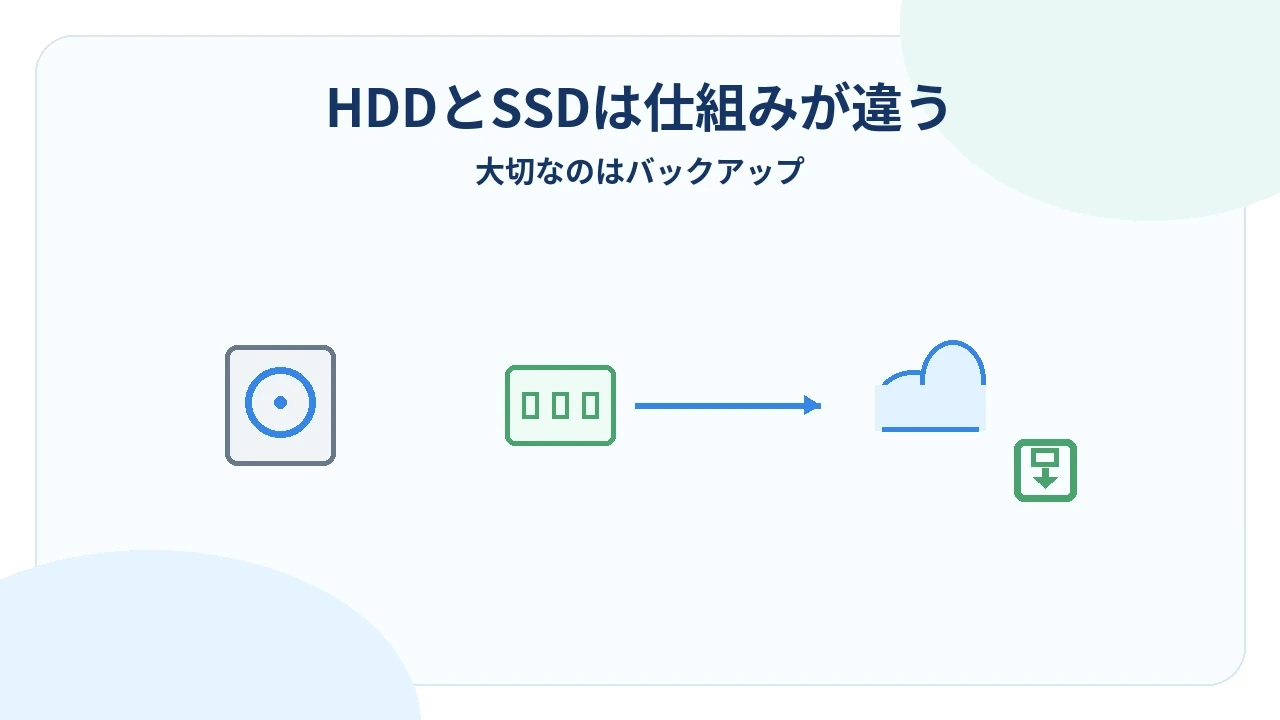
データを保存するストレージには、主にHDDとSSDがあります。
HDDは内部の円盤やモーターが動く機械式で、SSDは半導体へデータを記録する方式です。
- 長時間の高負荷処理
- 温度
- 書き込み量
- 衝撃
- 製品の状態
などによって影響は変わります。
ストレージは故障する可能性があるため、寿命を予測することより、重要なデータを別の場所へバックアップしておくことが大切です。
管理人ほとんど使っていなくても壊れる可能性があります。
逆に10年以上使っていても壊れない場合もあります。
③ノートパソコンは充電保護機能を確認する
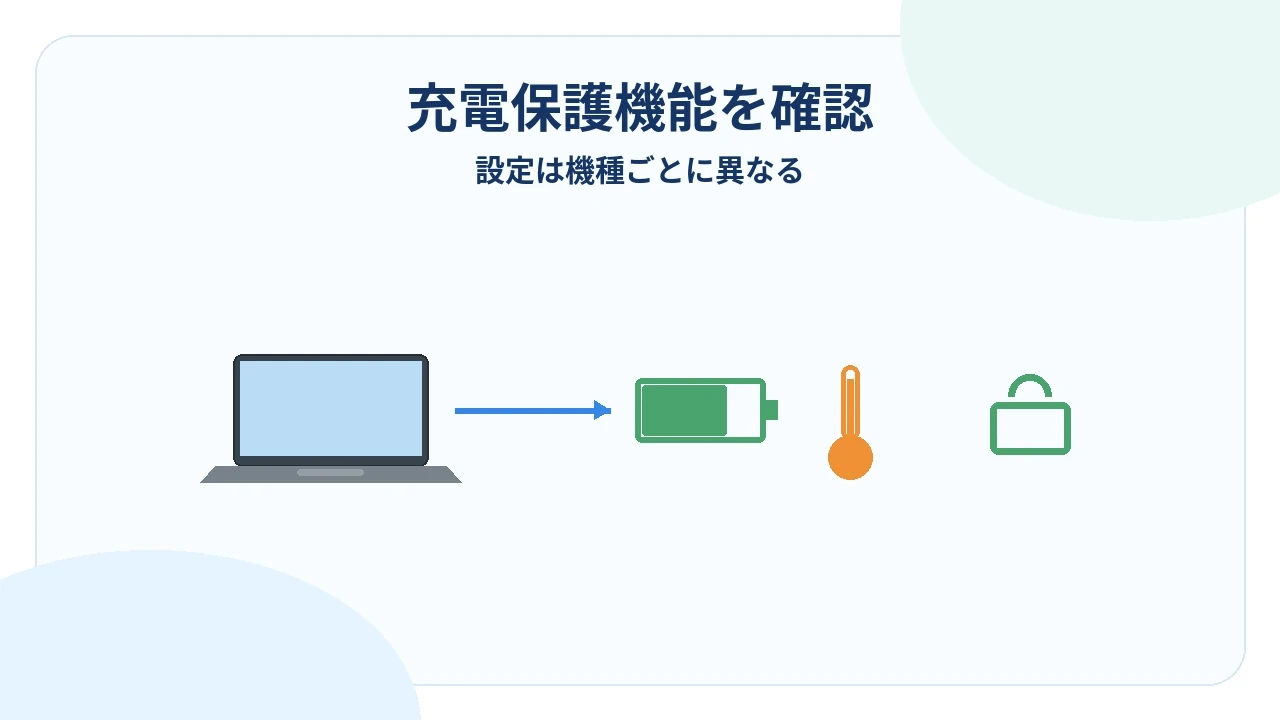
ノートパソコンをACアダプターへつないだまま使う場合は、メーカーが提供する充電保護機能を確認しましょう。
機種によっては、満充電の状態が長く続かないよう充電量を調整する機能があります。
ただし、
- 機能名
- 設定方法
- 利用できる充電上限
はメーカーや機種によって異なります。
すべてのパソコンに同じ設定があるわけではないため、他機種の操作手順をそのまま試さず、製品の取扱説明書やメーカー公式サポートで確認してください。
デバイスでスマート充電がオンになっている場合、バッテリーレベルはバッテリー全体に適した低いレベルに設定されます。
管理人Microsoftも、リチウムイオンバッテリーは高温や高い充電状態が続くことを避け、スマート充電が利用できる場合は活用するよう案内しています。
パソコンの電源を入れっぱなしにすると電気代はいくらかかる?
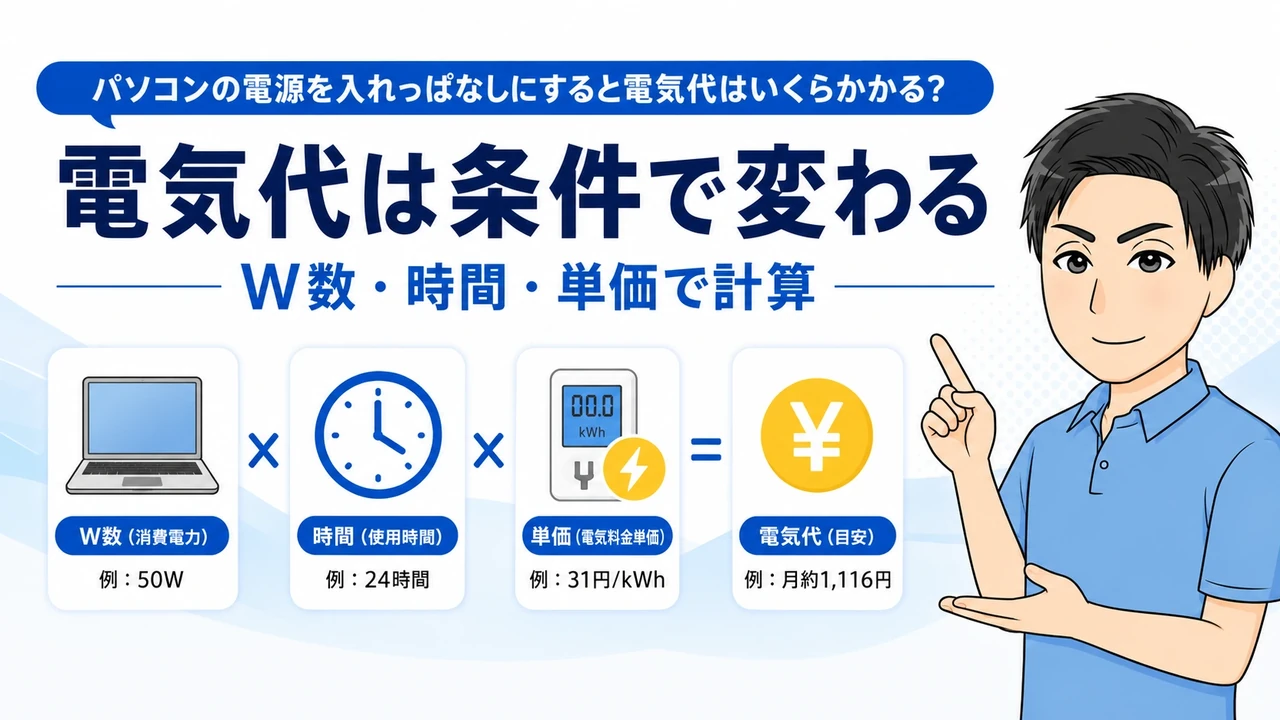
電気代は、パソコンの種類、処理内容、画面、周辺機器、スリープ時間、契約している電気料金によって変わります。
そのため、インターネット上の一つの金額を、すべての家庭へ当てはめることはできません。
具体的な条件を使って、自分の環境に近い金額を計算しましょう。
管理人それぞれの項目について以下で詳しく解説しますね。
①消費電力は使用中・待機中・スリープ中で変わる
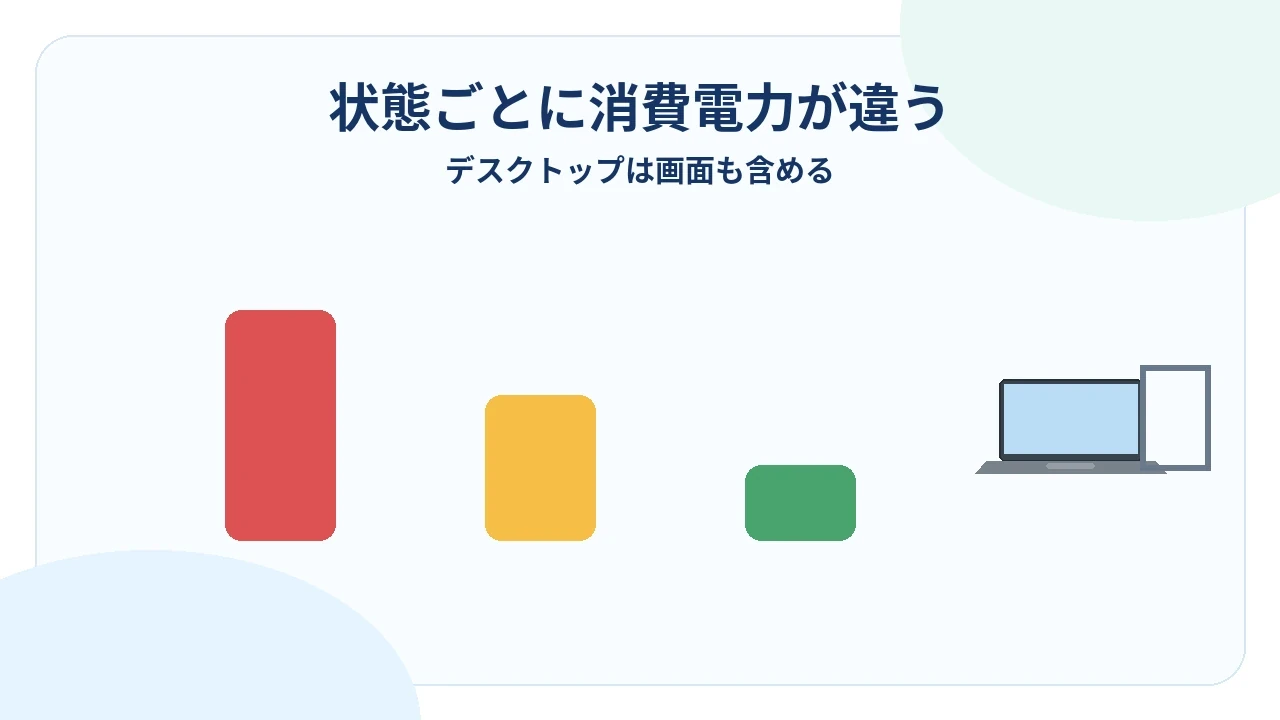
パソコンは、
- 文書作成をしているとき
- 動画編集やゲームで高い負荷がかかっているとき
- 操作せず待機しているとき
- スリープしているとき
で消費電力が異なります。
デスクトップパソコンでは、パソコン本体だけでなくディスプレイの電力も考える必要があります。
電源ユニットに「500W」などと書かれていても、それは常に500Wを消費するという意味ではありません。
画面とスリープの設定では、デバイスを使用していない間にデバイスが低電力状態になります。
管理人正確に確認したい場合は、メーカーの仕様や、市販の電力測定器で確認した実際の消費電力を使います。
②電気代は消費電力・使用時間・電気料金から計算できる
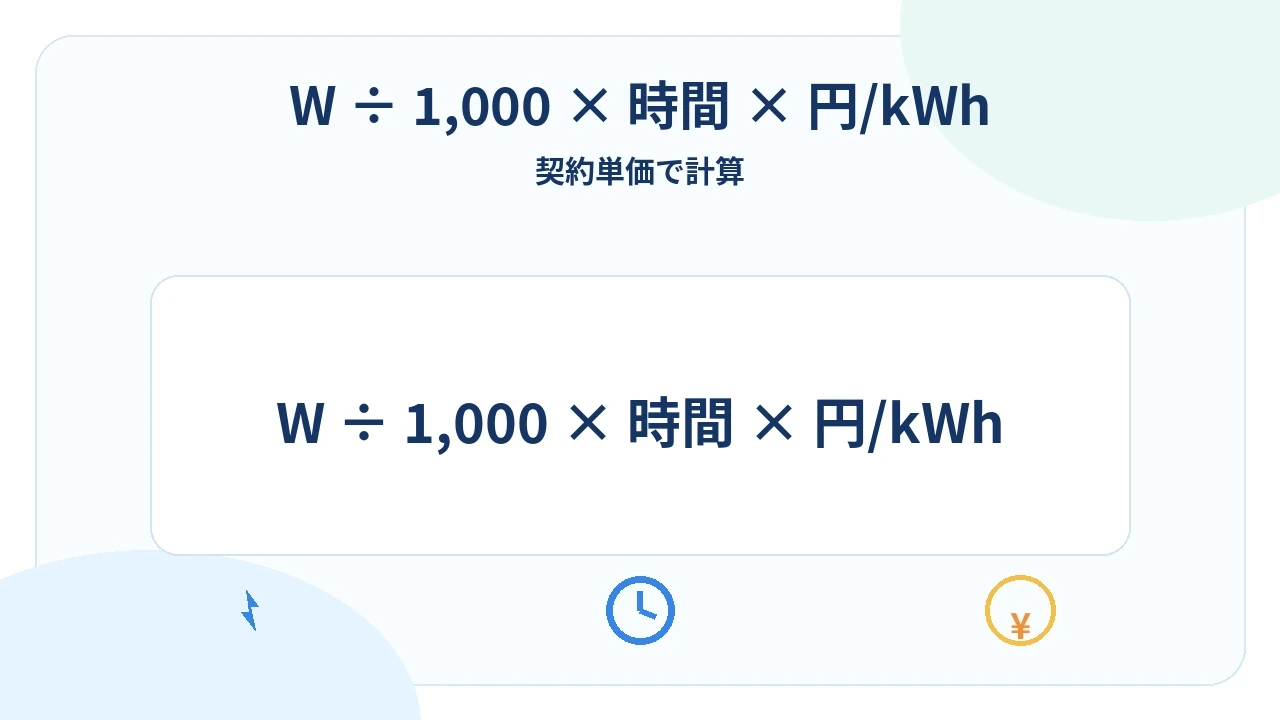
電気代の基本的な計算式は次のとおりです。
消費電力(W)÷1,000×使用時間(時間)×電力量料金単価(円/kWh)
たとえば、100Wで動作するパソコンを8時間使い、単価を31円/kWhと仮定すると、1日分は次の計算になります。
100÷1,000×8×31=24.8円
31円/kWhは計算方法を説明するための仮定です。
実際には
- 契約先
- 料金プラン
- 燃料費調整額
などで変わるため、請求書や契約している電力会社の料金表を確認してください。
電気料金は、消費電力量から計算できます。この記事中では、1kWhあたりの電気代は、31円/kWh(令和4年(2022年)7月に公益社団法人 全国家庭電気製品公正取引協議会が発表した新電力料金目安単価)と仮定し計算しています。
出典:政府広報オンライン
管理人電気代を確認するときは、消費電力・使用時間・契約中の電気料金を順番に当てはめてみてくださいね。
③デスクトップPCとノートPCの電気代の具体例
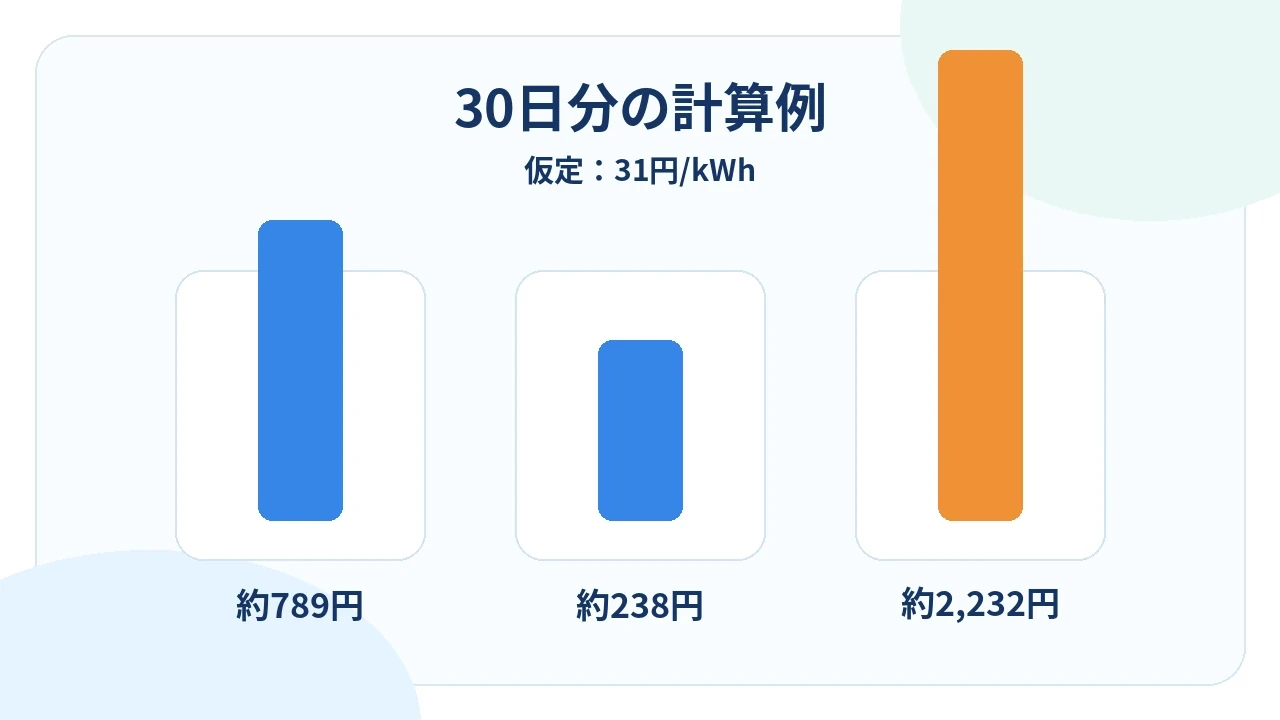
ここでは違いをイメージしやすくするため、仮定した消費電力と31円/kWhで計算します。
実機を測定した結果ではなく、周辺機器や料金項目を含まない単純な例です。
| 例 | 1日の使い方 | 1日分 | 30日分 |
|---|---|---|---|
| デスクトップPC | 使用100W×8時間+スリープ3W×16時間 | 約26.3円 | 約789円 |
| ノートPC | 使用30W×8時間+スリープ1W×16時間 | 約7.9円 | 約238円 |
| デスクトップPCを24時間使用 | 使用100W×24時間 | 約74.4円 | 約2,232円 |
この例では、必要のない時間まで通常使用状態を続けると、スリープを使う場合より電気代が高くなります。
一方、実際の金額は省電力性能や処理負荷によって大きく変わります。
管理人自分のパソコンの消費電力と契約単価へ置き換えて判断してください。
パソコンの電源を入れっぱなしにする場合の注意点4つ
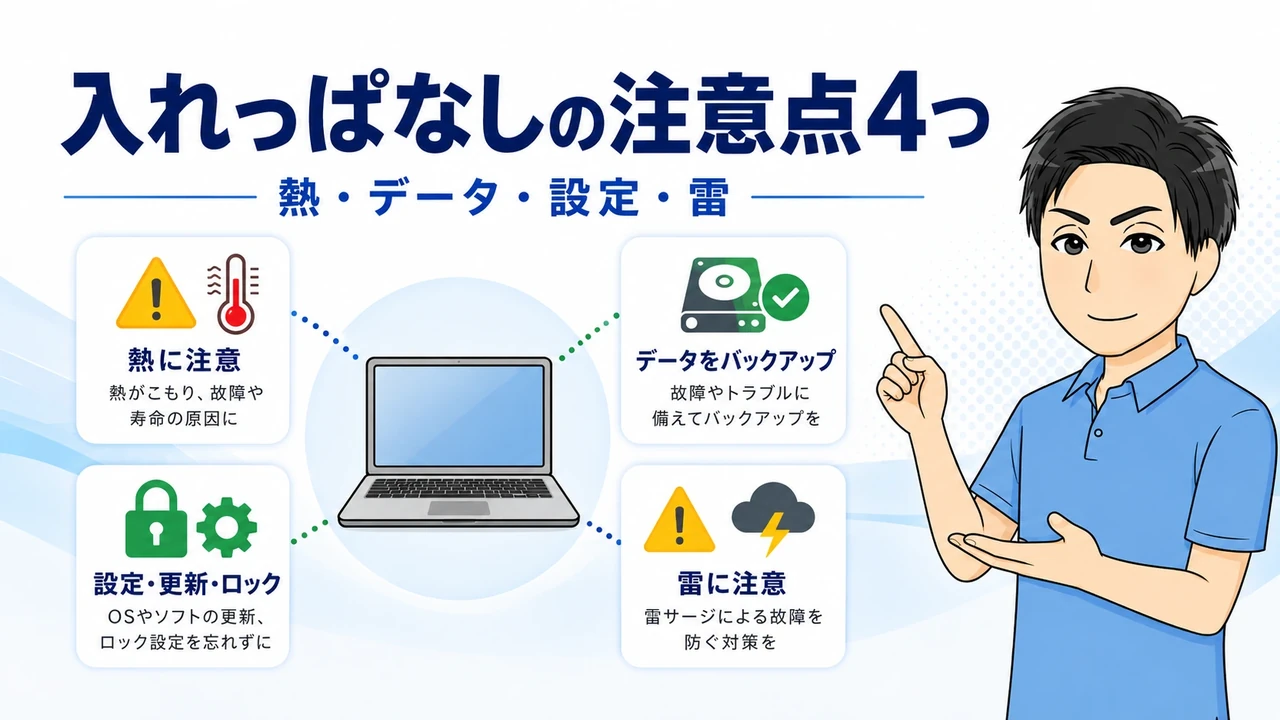
電源を入れたまま使う必要がある場合は、発熱だけでなく、データ、セキュリティ、雷や長期不在にも注意が必要です。
難しい設定を一度に変える必要はありませんので、次の4項目を順番に確認しましょう。
管理人それぞれの項目について以下で詳しく解説しますね。
①通気口をふさがず熱がこもらないようにする
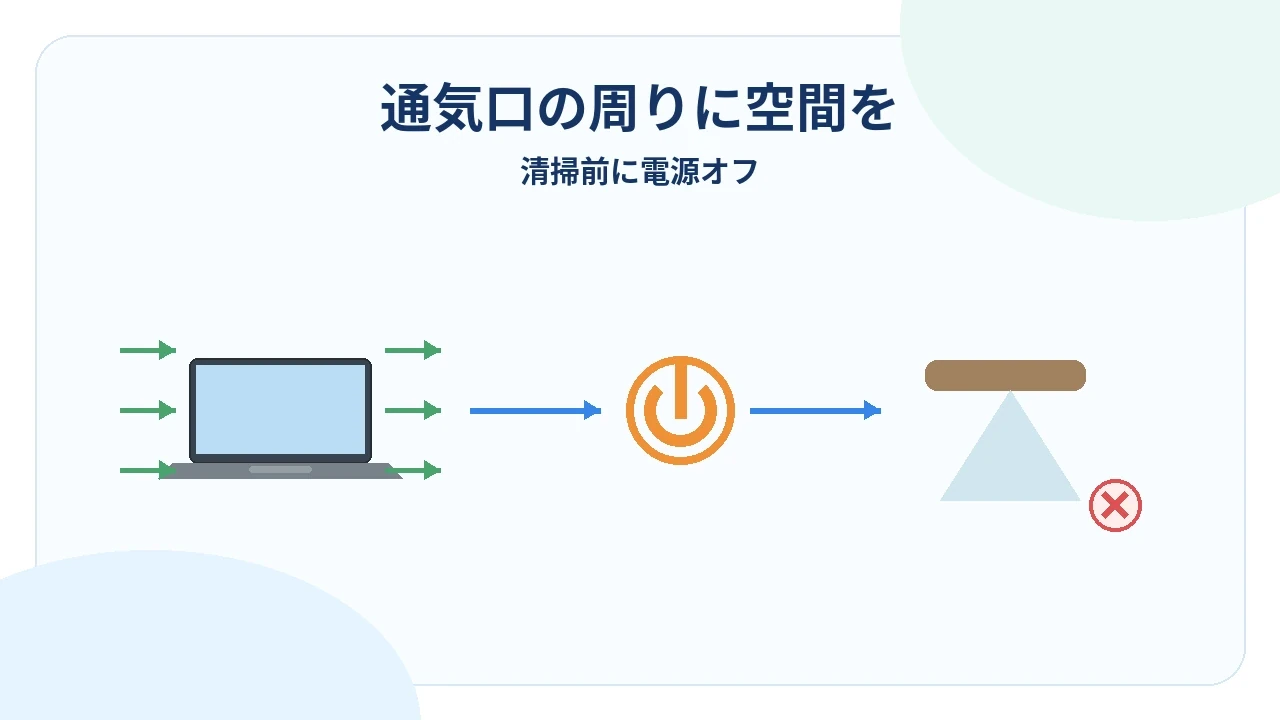
パソコンは、通気口から空気を取り込み、内部の熱を外へ逃がしています。
ほこりが見える場合は電源を切り、ACアダプターや周辺機器を外してから、メーカーが案内する方法で清掃します。
本体を分解したり、通気口の奥へ器具を差し込んだりするのは避けましょう。
管理人本体が熱いと感じたら、まず置き場所と通気を確認してみてくださいね。
②大切なデータは保存・バックアップしておく
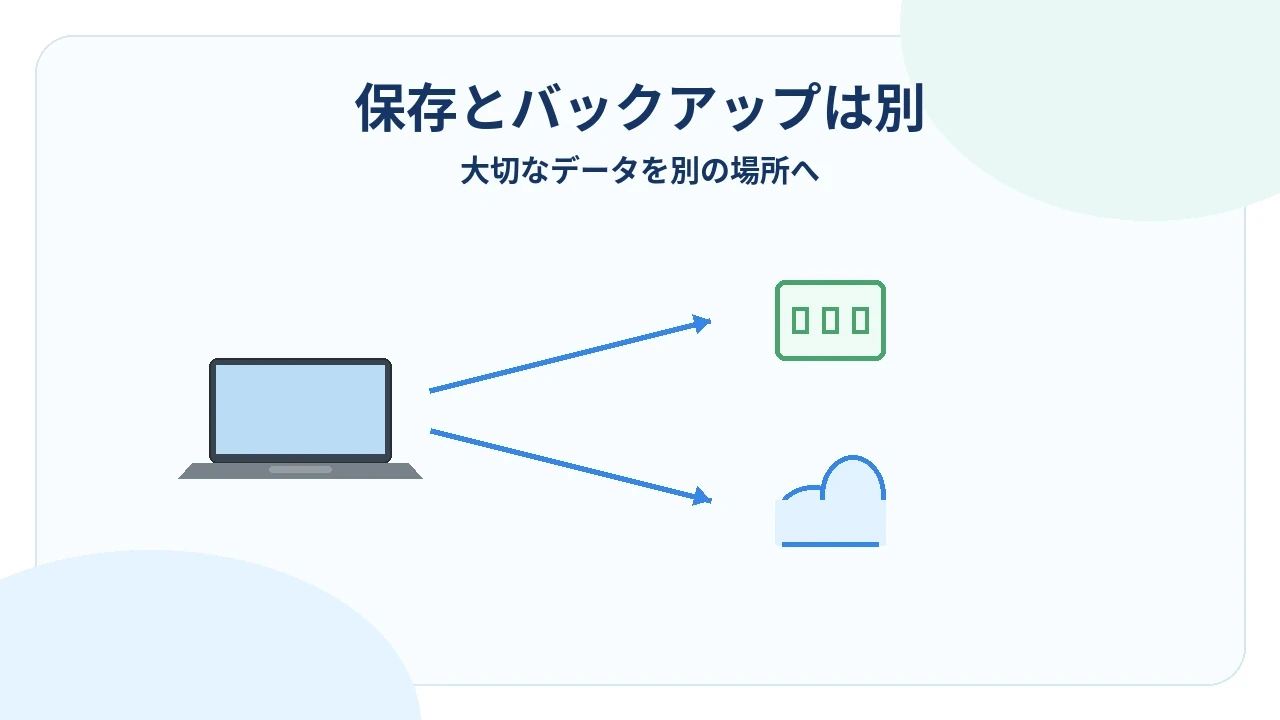
スリープや常時稼働は、バックアップの代わりにはなりません。
- 突然の停電
- 故障
- 更新後の再起動
などが起きても困らないよう、作業中のファイルはこまめに保存してください。
大切な写真や文書は、
- 外付けHDD・SSD
- インターネット上へ保存する信頼できるクラウド
など、パソコン本体とは別の場所にもコピーしておきましょう。
バックアップ先を常時接続する場合は、誤削除や不正プログラムの影響も考え、必要に応じて接続を分けることが大切です。
管理人大切なデータはパソコン本体だけに残さず、別の場所にもバックアップしておくと安心です。
③スリープ復帰時のロックや更新設定を確認する
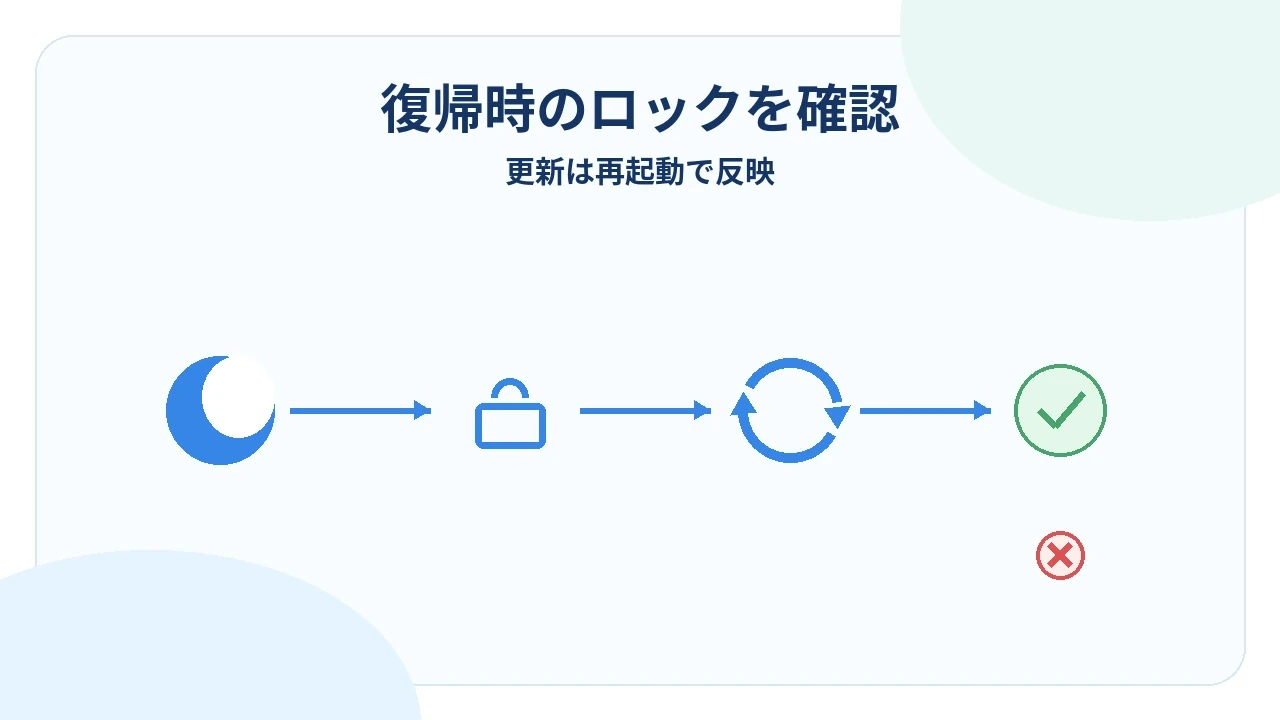
スリープから復帰したときにサインインを求める設定にしておくと、許可していない人に操作されるリスクを減らせます。
また、Windows Updateが再起動を必要としている場合は、作業を保存して都合のよい時間に再起動しましょう。
更新を避けるためだけにスリープを続けたり、電源ボタンを長押しして強制終了したりするのはおすすめできません。
設定画面の名称や項目はWindowsの版や機種で変わる場合があるため、表示が違うときはMicrosoftまたはメーカー公式情報を確認してください。
管理人スリープを使う場合も、復帰時のロックと更新後の再起動を忘れずに確認してください。
④雷や長期不在のときは電源を切る
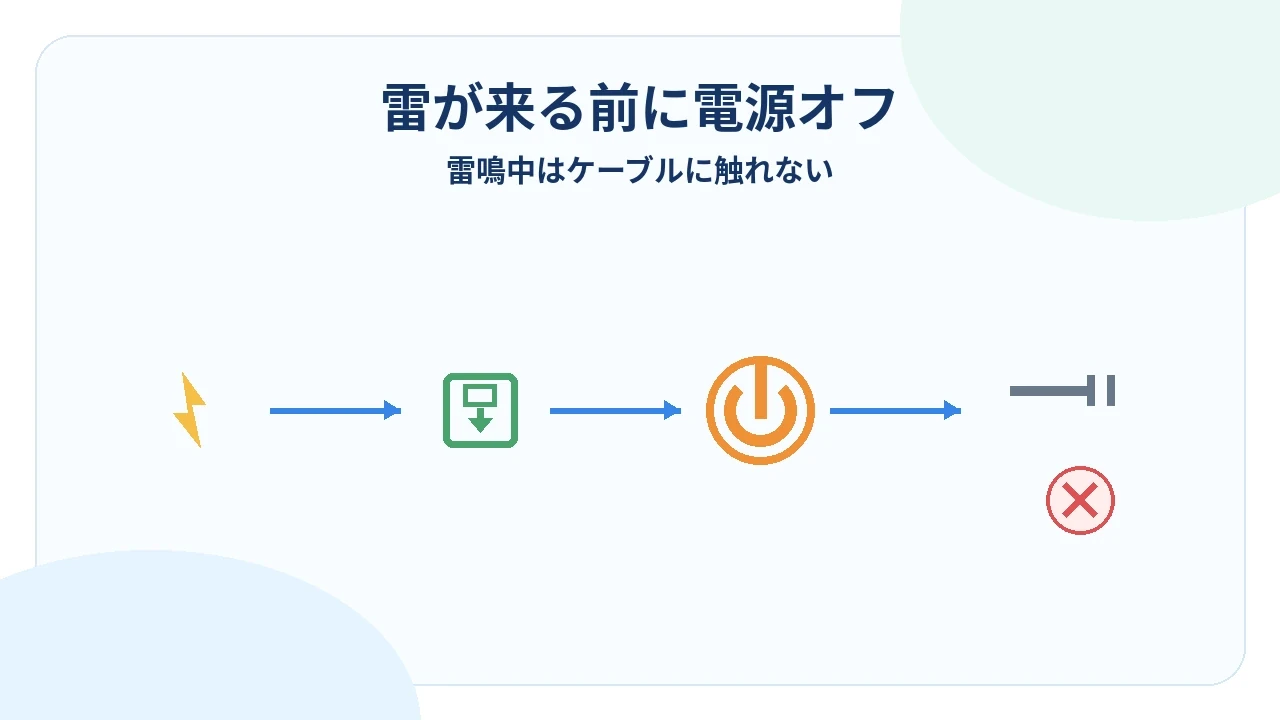
雷が近づく予報がある場合は、早めに作業を保存してシャットダウンし、安全を確保できる段階で電源プラグや通信ケーブルを外します。
すでに雷が鳴っている最中は、感電のおそれがあるため、プラグやケーブルへ触れないでください。
雷が鳴り出してからは、落雷による感電のおそれがありますので、テレビの電源やアンテナ線、電話機・ファクスの電源や電話機コード・子機用充電台・電源プラグ・ACアダプターなどには触れないでください。
出典:Panasonic
長期不在のときも、遠隔操作などの必要がなければシャットダウンし、機器の取扱説明書に沿って電源や周辺機器を確認しましょう。
管理人雷の予報や長期不在が分かっているときは、早めに作業を保存して安全に電源を切っておきましょう。
パソコンの電源に関してよくある質問4つ
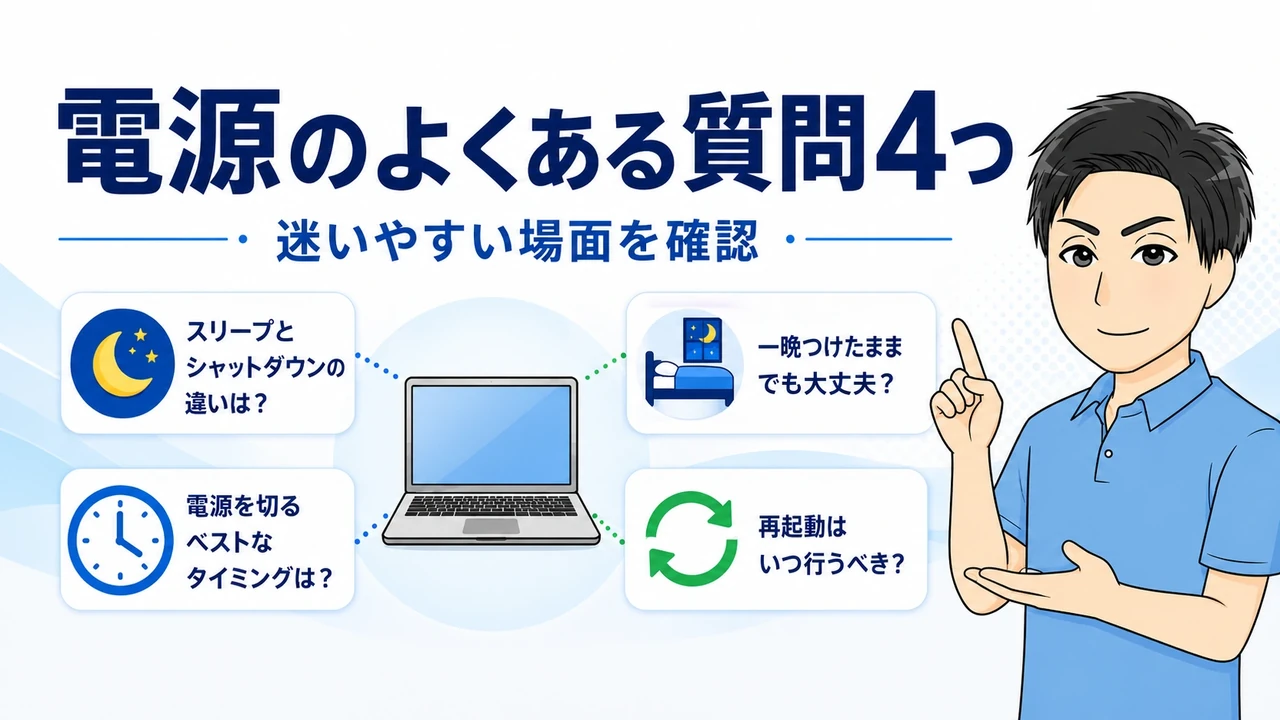
パソコンの電源に関してよくある質問をまとめました。
毎日の使い方や不調時の操作に迷ったときの判断材料としてご覧ください。
まとめ:短い離席はスリープ、使い終わったらシャットダウンが基本
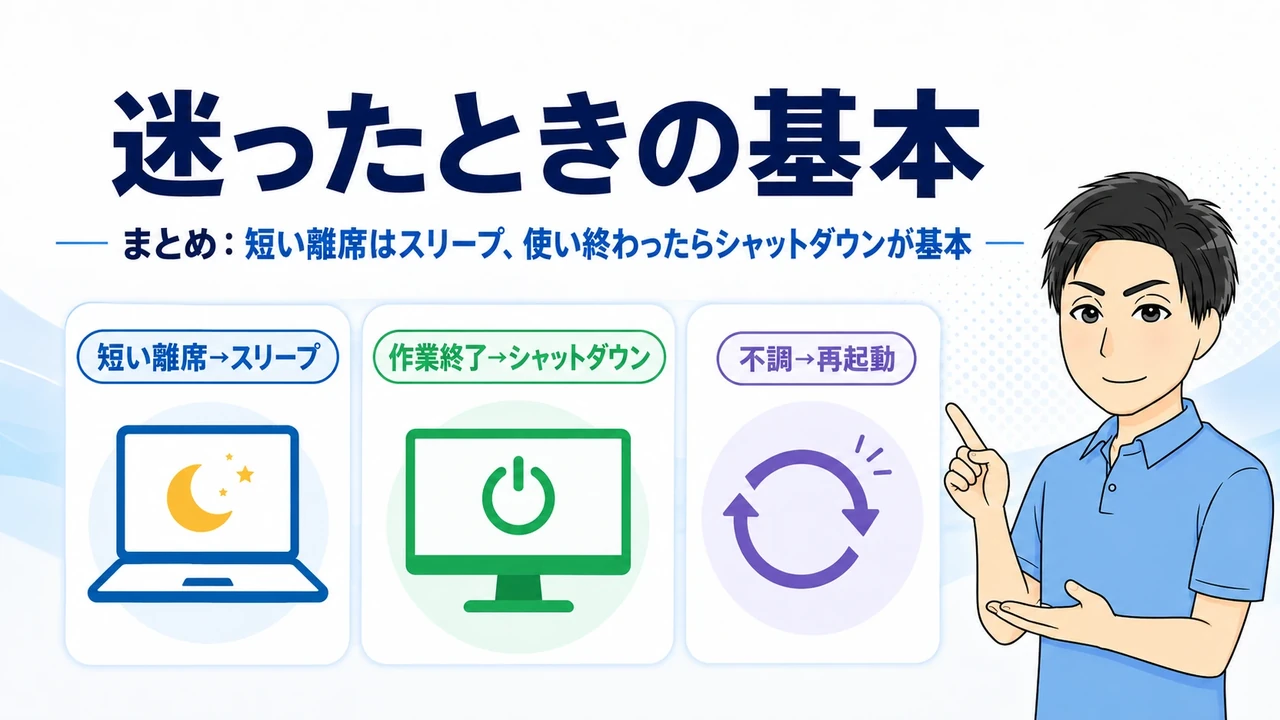
パソコンの電源は、入れっぱなしと毎回シャットダウンのどちらか一方が常に正解というわけではありません。
短い離席はスリープ、1日の作業終了や数日使わないときはシャットダウン、更新や不調時は再起動を基本にすると判断しやすくなります。
長時間離れても作業状態を残したい場合は、機種が対応していれば休止状態も選択肢です。
どの操作を選ぶ場合も、先にデータを保存し、熱、バッテリー、ロック、更新、雷や長期不在への備えを確認してください。
電源設定の画面が見つからない、異常な発熱や動作不良が続くなど、自分で判断するのが不安な場合は、メーカーやパソコンのサポート窓口へ相談しましょう。
おおざわパソコン・スマホ教室では、高山市・荘川周辺を中心に、ご自宅まで伺ってパソコン・スマホのお困りごとをサポートしています。
「何がおかしいのか分からない」という状態でも大丈夫ですので、お気軽にご相談ください。