 パソコン初心者
パソコンを初めて買いたいのですが、何を選べばいいのか全くわかりません。
そんな方に向けて、パソコンの選び方から購入場所、買った後の初期設定まで、わかりやすく解説します。
結論からいうと、パソコンを買う前に一番大切なのは「何に使いたいか」を明確にすることです。
使用目的が決まれば、必要な性能も購入場所も選びやすくなります。
この記事では、実際に生徒さんから相談された失敗例も交えながら、初心者でも購入前に確認すべきことをまとめました。
 管理人
管理人専門用語がわからなくても大丈夫です。
まずは使いたい目的から、一緒に整理しましょう。
初めてパソコンを買う人が購入前に決めること3選
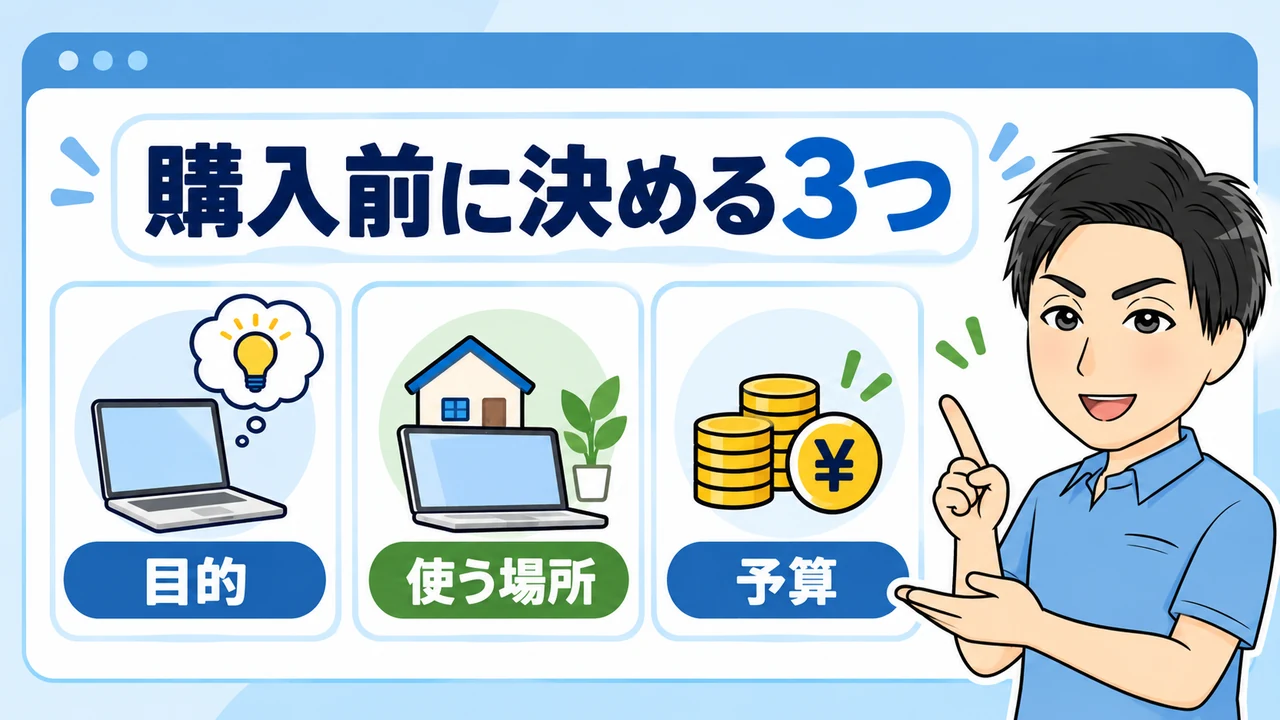
初めてパソコンを買うときは、いきなりメーカーや値段を比較する必要はありません。
まずは「目的・使用場所・予算」の3つを整理すると、購入までの流れがスムーズになります。
以下の3つに分けて解説します。
管理人気になる見出しをタップして確認できます。
初心者向けに、実際の相談例も交えて紹介します。
①パソコンで何をしたいのか目的を明確にする
私が購入相談で一番最初に聞くのは、「そのパソコンで何をしたいですか?」という質問です。
予算やメーカーより先に、まず用途を確認します。
例えば、
- インターネットやメール
- Word・Excelだけなのか
- 写真をたくさん保存するのか
- 動画編集をするのか
などによって、必要な性能は変わります。
「どんなソフトを使いたいか」「どれくらいの頻度で使うか」までわかると、店員さんにも相談しやすくなります。
何に使うかわからないまま高価なパソコンを選ぶ必要はありません。
管理人目的がはっきりすれば、必要な性能と予算も決めやすくなります。
②自宅だけで使うか外出先でも使うか決める
パソコンを、自宅の机に置いて使うのか、カフェや職場へ持ち運ぶのかも重要です。
ノートパソコンなら自宅でも外でも使えますが、重さやバッテリーの持続時間は機種によって異なります。
特に、コンセントがない場所で長時間使う予定がある場合は、購入前にバッテリー性能を確認しましょう。
中古パソコンはバッテリーが消耗していることもあるため、私は外出先で使う方には新品をおすすめすることが多いです。
管理人使用する場所を伝えるだけでも、候補をかなり絞れます。
③初期設定を含めた予算を決める
予算を考えるときに注意したいのは、パソコン本体の価格だけで購入費用が決まるとは限らないことです。
- 購入後に必要なソフト
- マウスなどの周辺機器
- 初期設定や古いパソコンからのデータ移行
などに費用がかかる場合があります。
参考までに、私の教室では
- 新品パソコンを税抜15万円から
- 中古パソコンを税抜9万円から
販売しています。
一般的な本体単体の相場とは異なります。
管理人安く買っても、その後に設定費用が必要になる場合があります。
総額で比較しましょう。
パソコン初心者が失敗しないための選び方3選
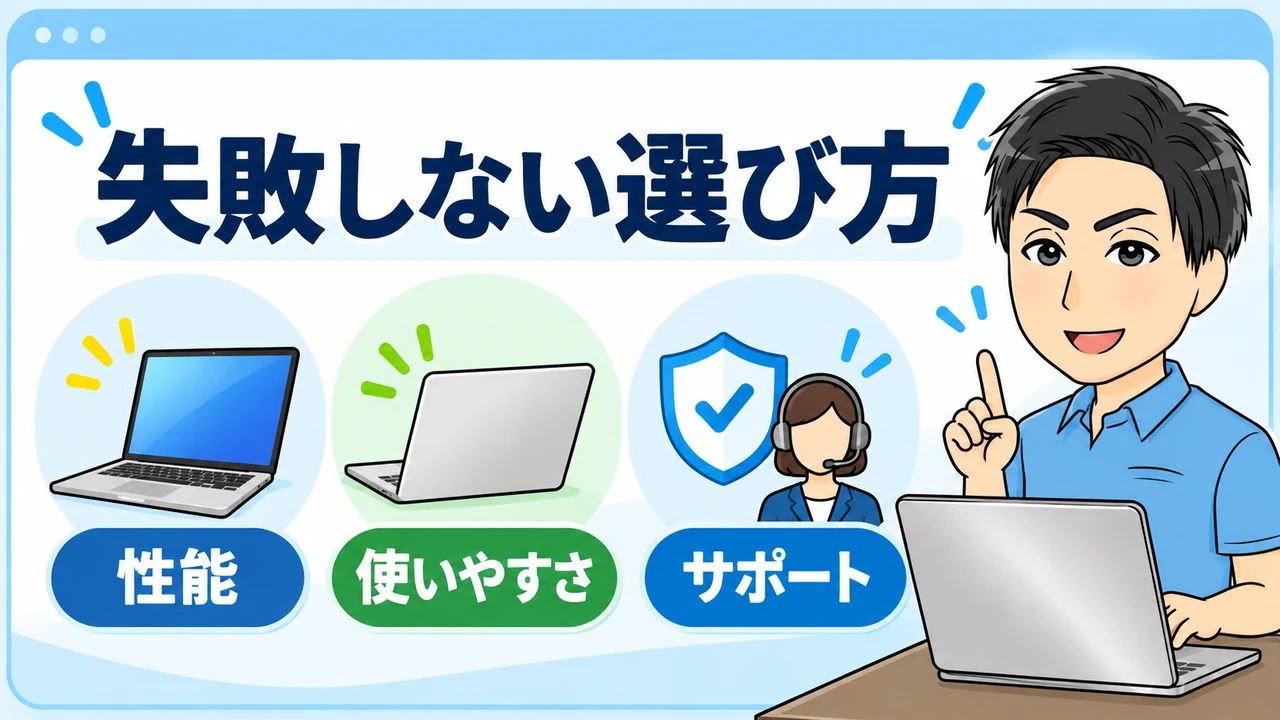
パソコンの選び方は難しそうですが、大きく分ければ「本体の形」「OS」「性能」の3つです。
この順番で考えると、パソコン初心者でも候補を絞りやすくなります。
以下の3つに分けて解説します。
管理人気になる見出しをタップして確認できます。
初心者向けに、実際の相談例も交えて紹介します。
①ノートパソコンとデスクトップはどちらを選ぶ?
特にこだわりがなければ、私はノートパソコンをおすすめしています。
机のスペースをあまり使わず、必要に応じて移動できるからです。
一方、デスクトップは、特定の作業に合わせて大きな画面や拡張性を重視したい場合に候補になります。
普段どこで使うかを基準に決めましょう。
管理人迷ったらノートパソコンから検討するのがわかりやすいと思います。
②WindowsとMacはどちらを選ぶ?
WindowsとMacは、パソコンを動かす基本ソフト(OS)が異なります。
利用したいアプリや周辺機器との相性も考えて選びます。
教室で使い方を相談しながら学びやすく、さまざまな用途の選択肢があるためです。
ただし、すでにMac用ソフトを使っている方や、Macを使う目的がはっきりしている方はMacが適しています。
重要なのは、使いたいソフトがそのOSに対応しているかを購入前に確認することです。
管理人WindowsかMacかを決める前に、使いたいソフトの対応環境を見ましょう。
③CPU・メモリ・SSDなどの性能はどう選ぶ?
パソコンのスペックとは、簡単にいうとパソコンの処理能力や保存容量などの性能のことです。
初心者の方は、まずCPU・メモリ・SSDの3つを確認しましょう。
| 項目 | 役割 | 教室でのおすすめの目安 |
|---|---|---|
| CPU | 計算や処理をする部分 | 一般用途ならCore i3クラス以上を目安に、世代や型番も確認 |
| メモリ | 同時に作業するときの余裕 | ネット・Word・Excel中心なら8GB、動画編集や重い複数作業なら16GB以上 |
| SSD | Windowsや写真・動画を保存する場所 | 基本的にSSDを推奨。写真・動画を多く保存するなら512GB〜1TB以上 |
ただし、CPUは同じCore i3でも世代によって性能が異なります。
最新世代の別ブランドCPUなども含め、型番と用途で判断することが大切です。
実際に、以前の低価格なCeleronとHDDを組み合わせたパソコンで、起動に3〜5分かかって後悔していた生徒さんもいました。
古いパソコンの実例であり、すべての低価格機種が同じように遅いという意味ではありません。
写真や動画をパソコン本体に保存する方には、SSD 256GBでは足りなくなることがあるため、512GBや1TB以上をおすすめしています。
管理人難しい型番を暗記する必要はありません。使う目的を伝えて、必要な性能を一緒に確認してもらいましょう。
初めてパソコンを購入するなら新品と中古のどちらがおすすめ?
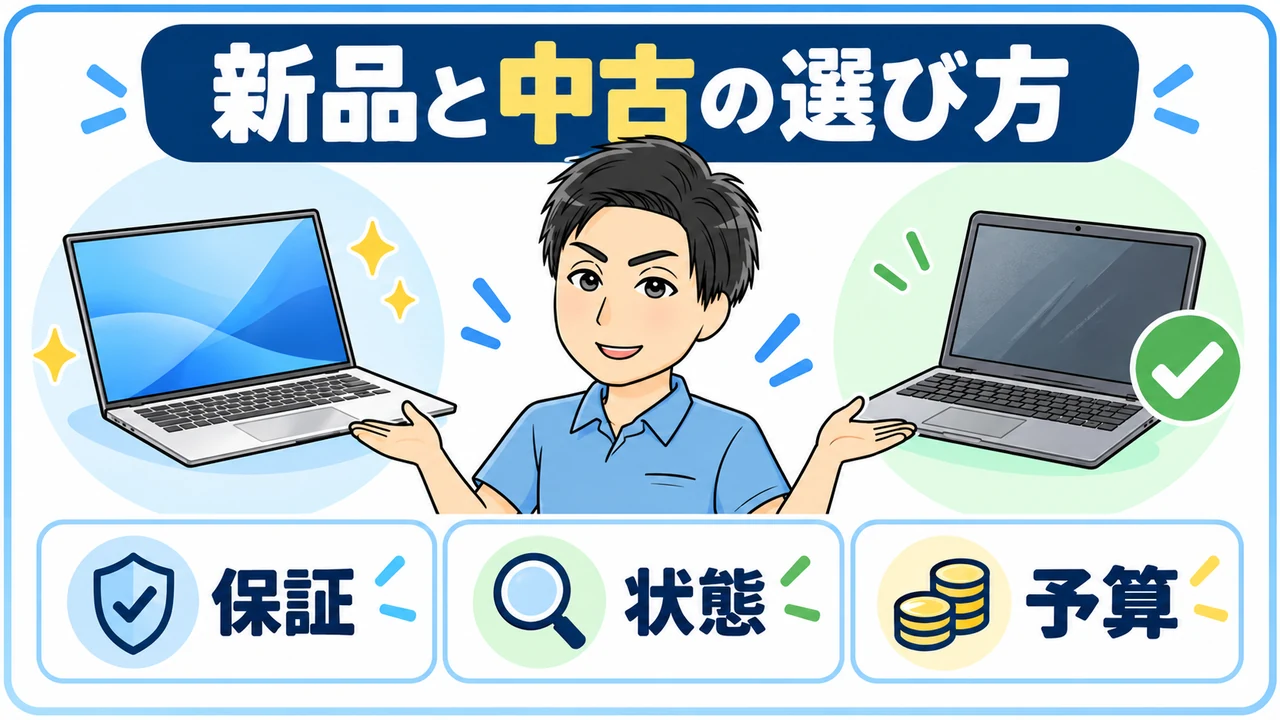
初心者だから必ず新品を買わなければならない、というわけではありません。
使用場所や予算によっては中古も選択肢になります。
ただし中古は状態の確認が特に重要です。
以下の3つに分けて解説します。
管理人気になる見出しをタップして確認できます。
初心者向けに、実際の相談例も交えて紹介します。
①外出先で使うなら新品のノートパソコンがおすすめ
カフェや出張先など、コンセントなしで長時間使う方には、私は新品のノートパソコンをおすすめしています。
新品でも機種によってバッテリーの持続時間は違いますが、中古に比べて使用によるバッテリーの消耗が少なく、保証面でも検討しやすいためです。
購入前にはカタログ上の最大駆動時間だけでなく、実際の使用条件や重量、持ち運びのしやすさも確認しましょう。
管理人外で使うなら、価格だけでなくバッテリーを重視しましょう。
②自宅で電源につないで使うなら中古もおすすめ
自宅でコンセントにつないで使うことが中心なら、中古パソコンもおすすめしています。
中古だからといって性能が低いとは限りません。
ただし機種の発売時期やWindowsの対応状況、各部品の状態を確認することが必要です。
管理人自宅用なら、状態のよい中古を選ぶことで費用を抑えられる場合があります。
③中古パソコンはバッテリーの劣化と保証に注意する
中古ノートパソコンは、見た目がきれいでもバッテリーが消耗している場合があります。
外出先で使いたい方は、バッテリーの状態や保証の対象を特に確認してください。
また、
- Wi-Fiが内蔵されているか
- 付属する電源アダプターはあるか
- Windowsのサポート対象か
- 必要なソフトが入っているか
などもチェックしましょう。
故障時に相談できる窓口があるかどうかも、初心者の方には大切な判断材料です。
管理人中古は「いくらか」だけでなく「どの状態で使えるか」を確認しましょう。
パソコン初心者はどこで買う?おすすめの購入場所3選
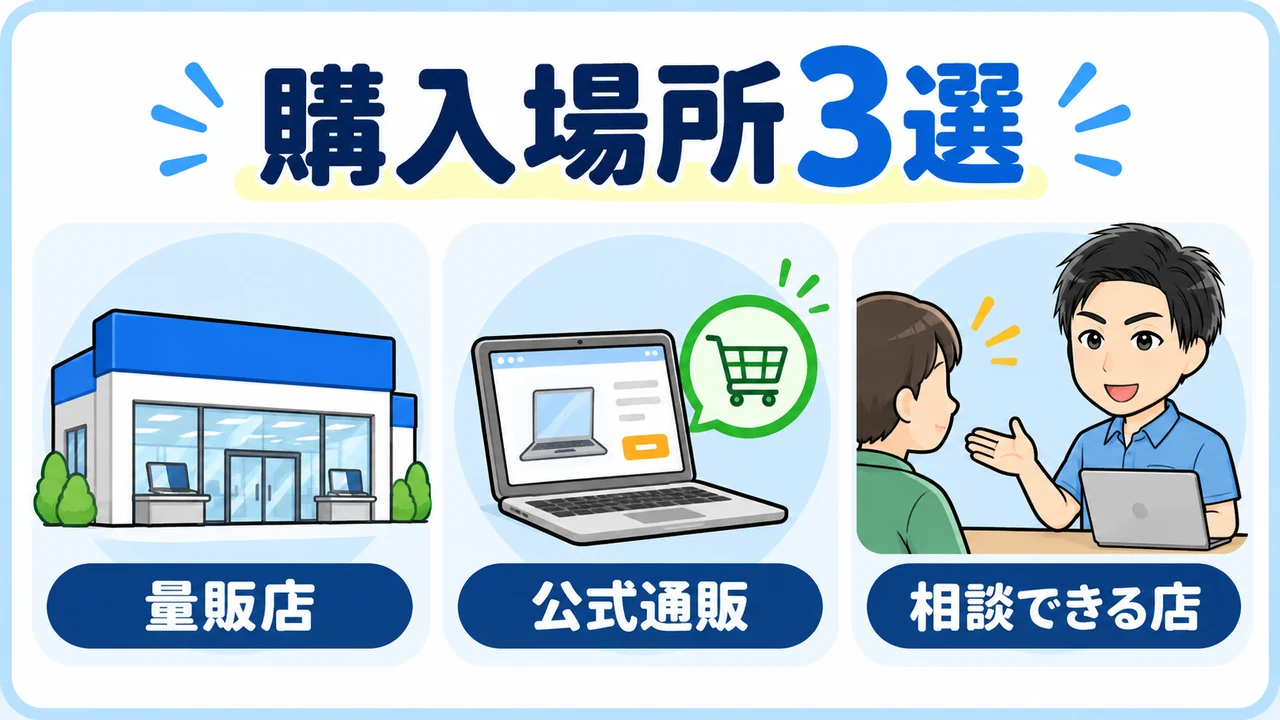
パソコンをどこで買うか迷ったら、価格と同じくらい、
- 購入前に相談できるか
- 購入後にサポートを受けられるか
を重視しましょう。
購入先ごとにメリットと注意点があります。
以下の3つに分けて解説します。
管理人気になる見出しをタップして確認できます。
初心者向けに、実際の相談例も交えて紹介します。
①家電量販店は実物を比較して購入できる
家電量販店のメリットは、
- ノートパソコンの画面の見やすさ
- キーボードの打ちやすさ
を実物で確認できることです。
量販店でも初期設定やデータ移行の有料サービスを提供する店舗があります。
購入前に、相談の時間を十分に取ってもらえるか、設定費用はいくらか、購入後の使い方まで教えてもらえるかを確認しましょう。
管理人店頭で実物を見るだけでなく、設定・サポートの内容まで聞いてみましょう。
②メーカー直販サイトや通販は自分で選べる人向け
メーカー直販サイトやAmazonなどの通販は、機種や仕様を比較しやすい購入方法です。
自分で型番を調べて選べる人には便利でしょう。
ただし初心者の場合、
- CPU
- メモリ
- Officeの有無
など、購入画面の表示だけでは判断しづらいことがあります。
通販を利用するときは、
- 販売元
- 保証
- 返品条件
- 必要なソフト
- 初期設定サポートの有無
などを確認し、不明点があれば購入前に問い合わせましょう。
管理人通販でも相談窓口がある場合は、購入前に活用するのがおすすめです。
③パソコン専門店や教室は初心者でも相談しやすい
パソコンが全くわからない方には、自分に合う機種の提案から初期設定まで相談できる購入先をおすすめしています。
私が運営しているパソコン・スマホ教室では、
- 使用目的を聞いて機種を選ぶ
- Microsoftアカウントの設定
- 必要なソフトのインストール
- Wi-Fiやプリンターの接続
などを行って、使える状態でお渡ししています。
必要に応じて古いパソコンからのデータ移行も相談できます。
購入前に、何が料金に含まれているか、購入後も質問できるかを確認しましょう。
管理人初心者ほど、購入して終わりではなく、その後も相談できる相手がいると安心です。
初心者がパソコンを安さだけで選んで後悔した失敗例3選
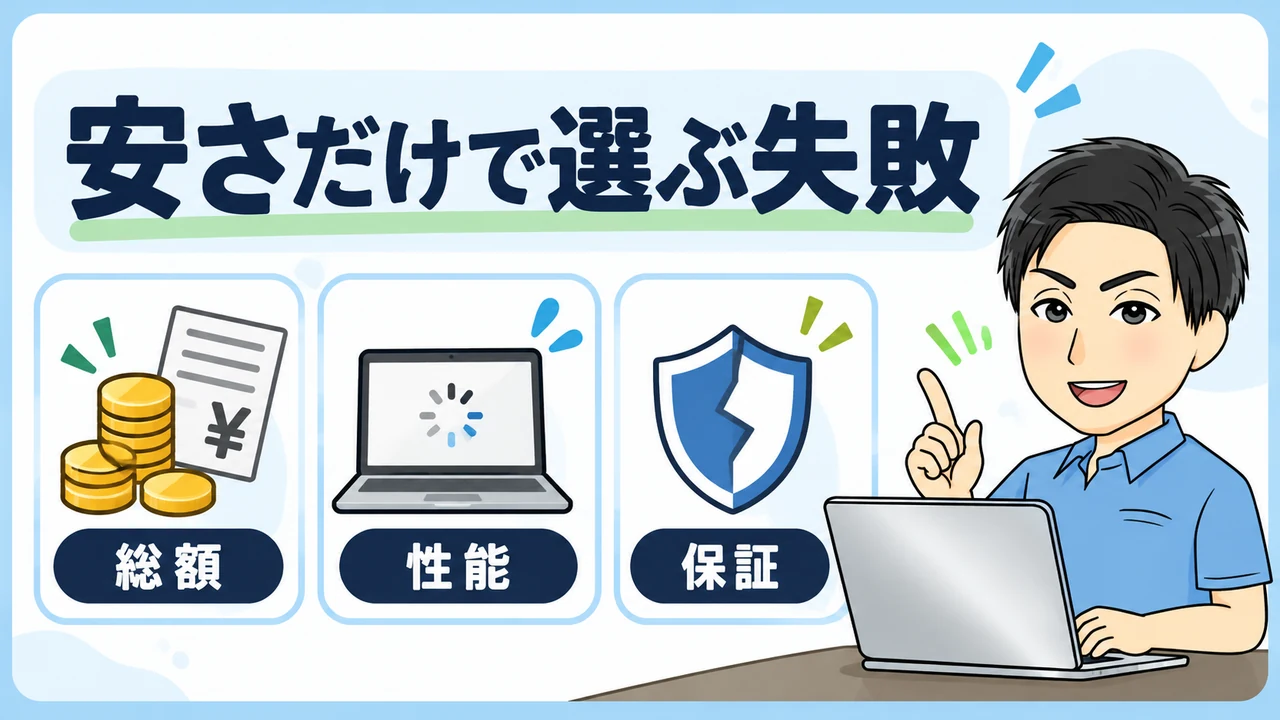
私の教室には、すでにパソコンを購入したものの「こんなはずではなかった」と相談に来られる方もいます。
ここでは実際に聞いた失敗例を紹介します。
個々の事例であり、同じ価格帯の製品すべてに当てはまるわけではありません。
以下の3つに分けて解説します。
管理人気になる見出しをタップして確認できます。
初心者向けに、実際の相談例も交えて紹介します。
①動作が遅く起動に3〜5分かかったパソコン
以前私の運営するパソコン・スマホ教室に相談された方で、安さを理由に低価格なパソコンを購入された生徒さんがいました。
この経験から私は、初心者の方にはCPUの世代や性能を確認し、起動や操作が快適なSSD搭載機を選ぶようすすめています。安さだけで購入しないことが大切です。
管理人購入後に毎日使うことを考えると、動作の快適さは大切です。
②29,800円の中古パソコンでWi-Fiやソフトに困った
その方は安いと思って購入したものの、Wi-Fiが内蔵されておらず、別途外付け機器を購入する必要がありました。
互換ソフト自体が偽物というわけではありませんが、本人の希望していた製品ではなかったのです。
このような行き違いを防ぐため、Wi-Fi内蔵の有無や、Microsoft Officeなのか互換オフィスソフトなのかを購入前に確認しましょう。
管理人「Office付き」という表示だけで判断せず、具体的なソフト名を確認してください。
③データ移行ができず大切なデータを失った
前項目で解説した中古パソコンを購入した方は、古いパソコンからのデータ移行にも対応してもらえず、大切なデータを失ってしまったと話されていました。
パソコン購入前に「今までの写真や書類を新しいパソコンでも使えるか」を相談しておくことは重要です。
古いパソコンを処分・初期化する前に、重要なデータのバックアップと移行後の確認を行ってください。
管理人データは後から取り戻せない場合があります。
購入と同時に移行も計画しましょう。
初めてパソコンを買うときに必要なものと初期設定3選
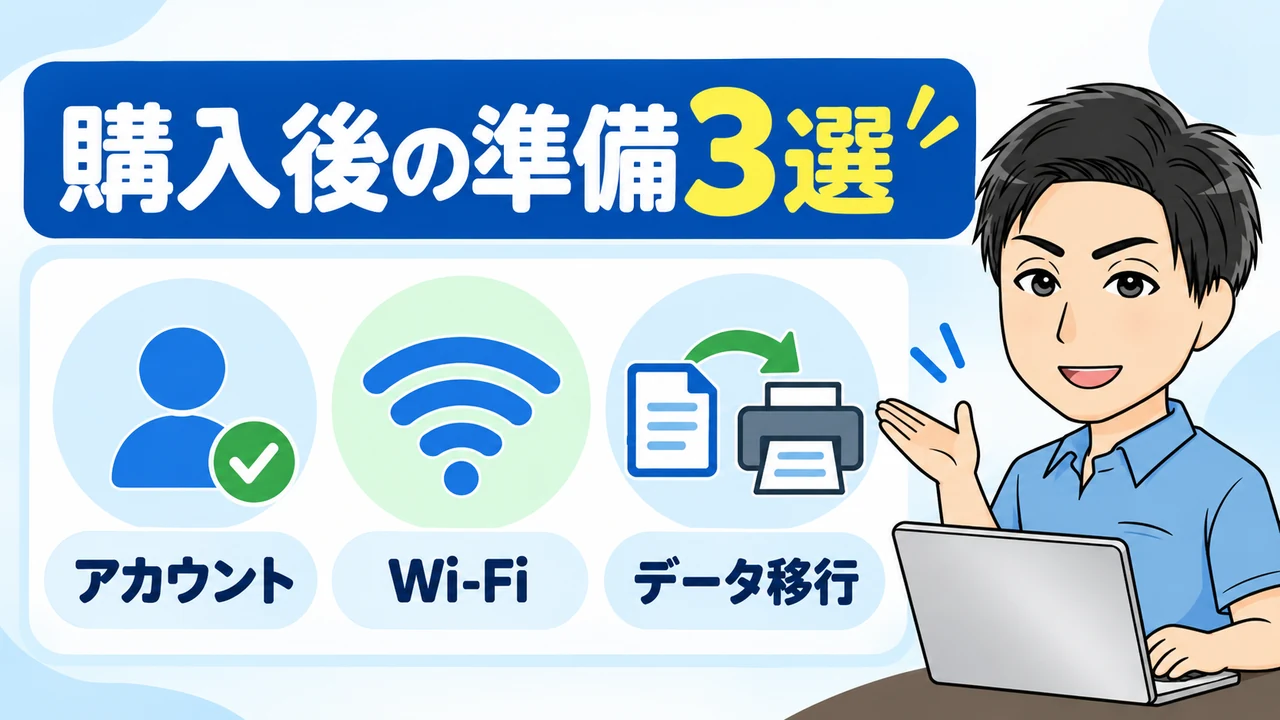
パソコンは買っただけで、すべての作業ができるとは限りません。
周辺機器やアカウントの設定など、購入後に必要なことをあらかじめ確認しておきましょう。
以下の3つに分けて解説します。
管理人気になる見出しをタップして確認できます。
初心者向けに、実際の相談例も交えて紹介します。
①パソコン購入時に必要なものを確認する
ノートパソコンを買うとき、用途によっては
- マウス
- インターネット回線
- Microsoft Officeなどのソフト
- プリンター
などが必要になります。
ただし、すべての人が全部そろえる必要はありません。
| 確認するもの | 必要になるケース |
|---|---|
| 電源アダプター | 通常は付属品を使用。中古では付属の有無を確認 |
| インターネット環境 | 自宅でネットやメールを使う場合 |
| マウス | タッチパッドよりマウス操作が好みの場合 |
| Word・Excelなど | 文書・表計算にMicrosoft製ソフトを使いたい場合 |
| プリンター | 紙に印刷したい場合。不要な人は買わなくてよい |
| データ移行・バックアップ | 古いパソコンの写真や書類を引き継ぐ場合 |
不要なソフトや周辺機器にお金をかけないためにも、目的を明確にしておきましょう。
管理人購入するものを増やす前に、必要なものを確認しましょう。
②MicrosoftアカウントやWi-Fiなどの初期設定をする
教室でよく受ける相談のひとつが、Microsoftアカウントの設定です。
- 「アカウントを作らないと使えないの?」
- 「何を入力したらいいの?」
と戸惑う方が多くいます。
Windowsのバージョンや初期設定方法によって必要な手順は異なります。
アカウントの作成・サインインやWi-Fi接続、Windows Updateなどを確認しながら進めましょう。
メールを使う場合はメールアカウントの設定も必要です。
パスワードや確認コードを求められることがあるので、使うアカウントを事前に整理しておくとスムーズです。
管理人買った直後の設定が不安な方は、購入先の設定サービスを先に確認してください。
③プリンター接続や古いパソコンからデータを移行する
プリンターを使う方は、
- Wi-FiまたはUSBでの接続
- 必要なドライバーの設定
- 試し印刷
までできるか確認しましょう。
以前のパソコンがある場合は、写真・書類・お気に入り・メールなど、どのデータを引き継ぎたいかを整理します。
古いパソコンの中にしかない大切な情報は、バックアップを取ってから移行しましょう。
購入前に、ここまで対応してもらえるか確認することが、初心者の失敗を減らすコツです。
管理人パソコンを買う前に、買った後の準備まで相談しておくと安心です。
パソコン購入で初心者からよくある質問5選
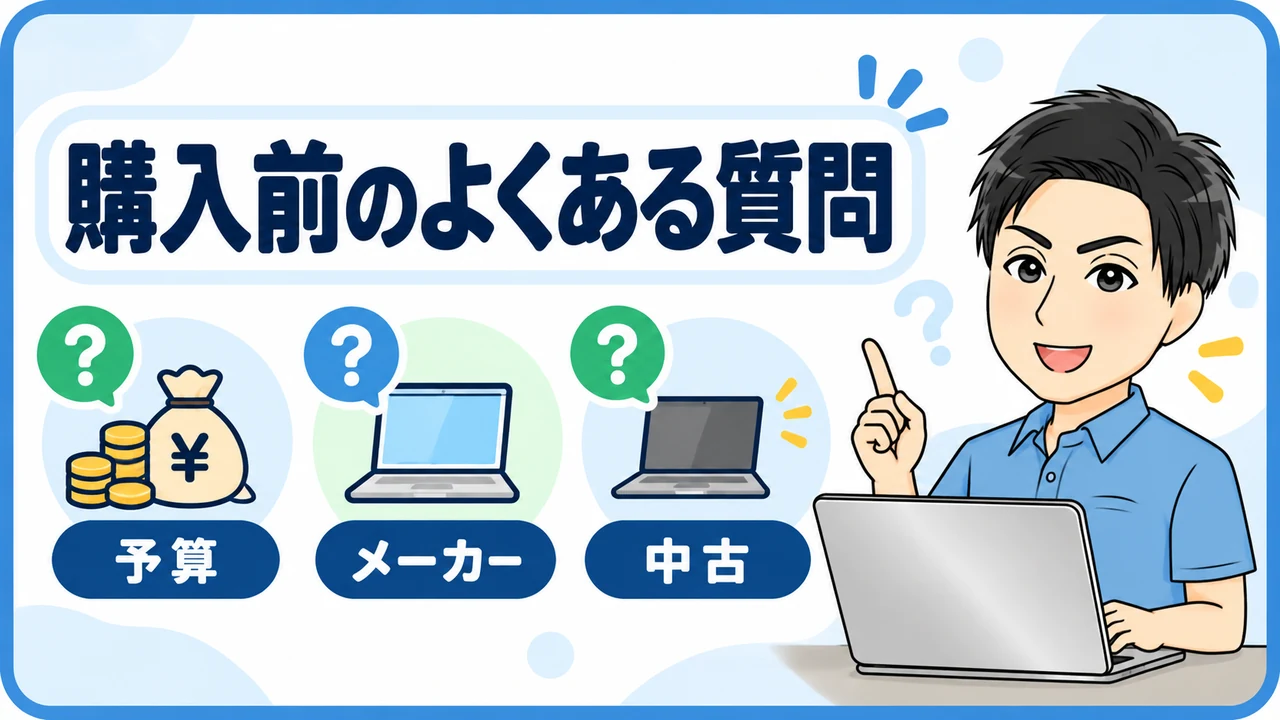
初めてのパソコン購入について、生徒さんからよくある疑問をまとめました。
まとめ|パソコンが全くわからない人は目的を明確にして購入しよう
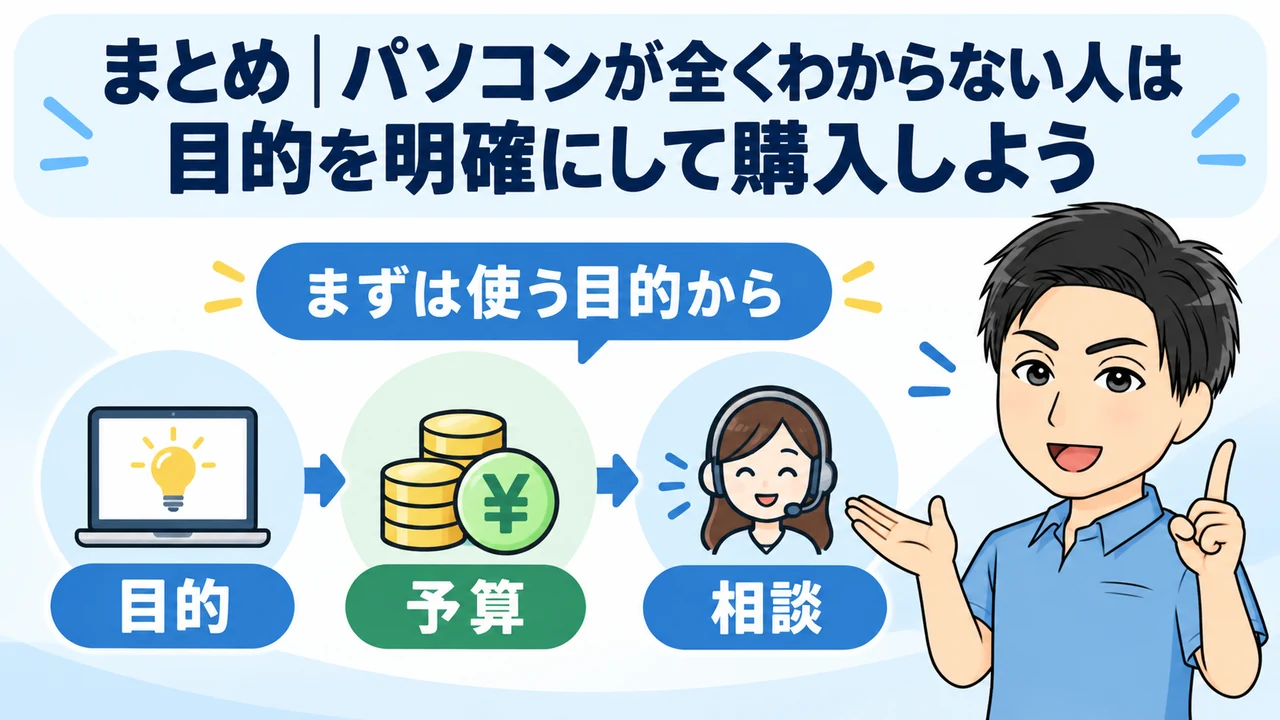
パソコンを初めて買うときは、メーカーや価格を見比べる前に、まず「何をしたいのか」を整理することが大切です。
- 使いたい目的・ソフトを決める
- 自宅用か持ち運び用かを考える
- ノートかデスクトップ、WindowsかMacかを選ぶ
- CPU・メモリ・SSDを用途に合わせて確認する
- 本体価格だけでなく初期設定・データ移行などの総額とサポート内容を確認する
教室では、パソコンを買いたくても何を選べばよいかわからず悩んでいた方や、安さだけで選んで後悔した方の相談を受けてきました。
だからこそ、私は目的を聞いてから機種を提案し、購入後に使える状態までサポートすることを大切にしています。
パソコンの知識が全くなくても、使いたいことを整理して相談すれば、自分に合った1台を選びやすくなります。
わからないことは、購入前に遠慮なく相談してみてください。
管理人一番大切なのは「何に使うか」です。
そこから考えれば、パソコン選びはずっとわかりやすくなります。