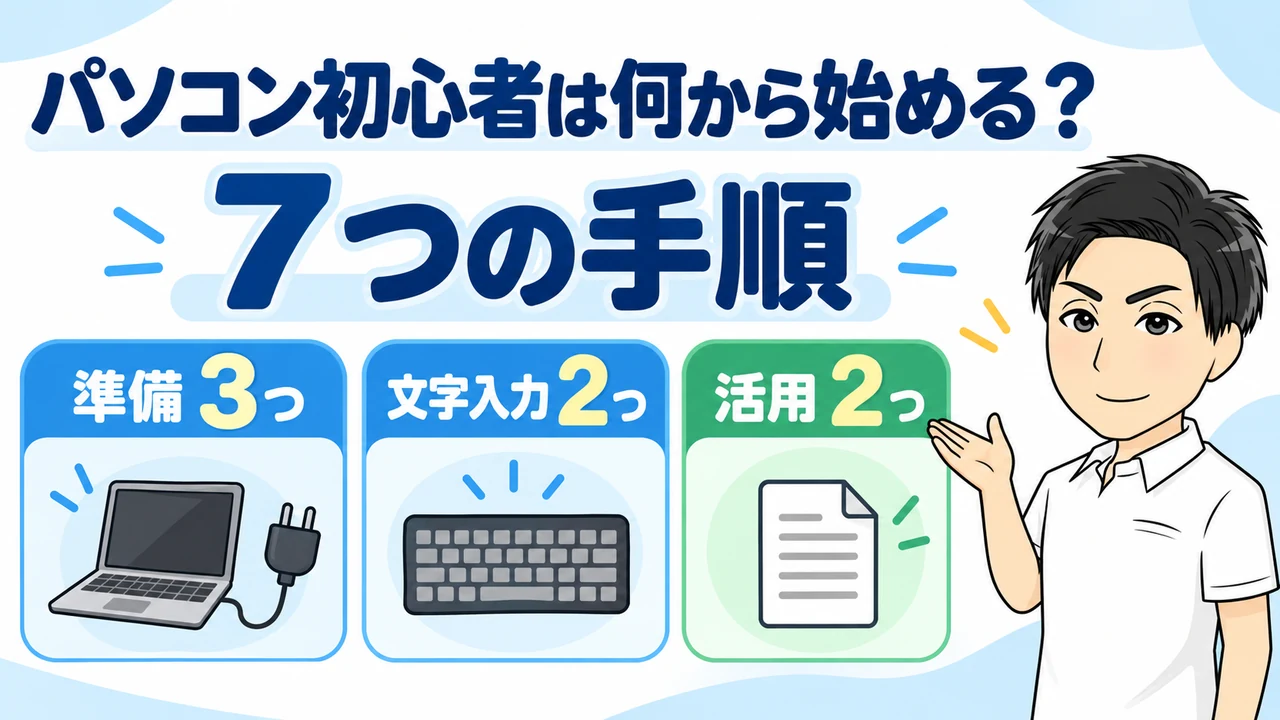
 パソコン初心者
パソコンを使ったことがありません。
何から覚えたらいいのか分からず、不安です。
そんなパソコン初心者の疑問に、実際の指導経験を交えてお答えします。
その方の目的は、ブログを書くこと。
電源の入れ方やシャットダウンから始め、Google Chromeの使い方、キーボード入力へと進みました。
タイピング練習サイトから始めたわけではありません。
実際にブログの文章を書きながら操作を覚えていき、最終的にはWordPressで記事を書き、ChatGPTを使って画像を生成することもできるようになりました。
 管理人
管理人私が大切にしているのは「習うより慣れろ」。練習だけで終わらせず、やりたいことに挑戦することです。
この記事では、初心者が最初に覚えたい7つの手順と、つまずきやすいキーボード操作、実践的な勉強方法を分かりやすく説明します。
なお、操作画面の説明は主にWindows 11のパソコンを想定しています。
パソコン初心者は何から始める?まず知っておきたい3つの基礎知識
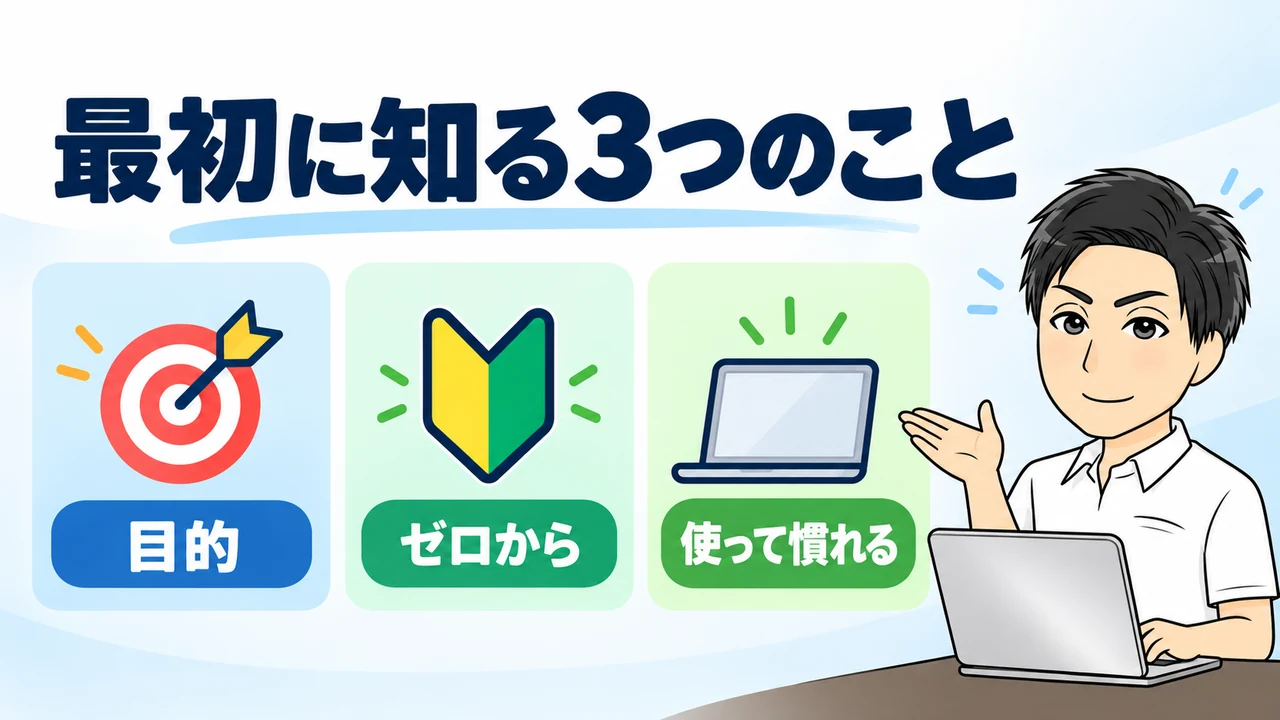
最初に大切なのは、難しい用語を覚えることよりも、パソコンを使う目的を明確にすることです。
以下の3つに分けて解説します。
管理人気になる項目からタップして確認できます。
①パソコン初心者は何を覚えればいい?
最初に覚えると便利なのは、
- 電源の操作
- マウスやタッチパッドでのクリック
- 文字入力
- インターネットの使い方
さらに、自分が作成した文章を保存する方法も必要に応じて覚えていきます。
ただし、全部を一度に覚える必要はありません。
②パソコンの知識ゼロでも始められる
「パソコンの知識がゼロだから無理かも」と心配する方もいるでしょう。
でも、最初は誰でも初心者です。
実際に私が教えた方も、パソコンを一度も使ったことがない状態からのスタートでした。
初めは電源の入れ方や終了方法といった基本から学んでいます。
用語が分からなくても、操作する場面で一つずつ覚えれば問題ありません。
管理人スマホしか使ったことが無い人が、WordPressでブログを使えるようになったのです。
③習うより慣れろ!やりたいことから始めよう
私が指導で重視しているのは、パソコンで何をしたいかに合わせて、実際の操作に取り組むことです。
- ブログを書きたいならブログ
- 写真を整理したいなら写真整理
- Wordでお店のメニューを作成
というように、目的のある作業の方が、操作を使う理由も分かりやすくなります。
もちろん基本練習が役立つ人もいますが、練習を終えてからでないと本番に進めないわけではありません。
パソコン初心者が最初に覚えたい基本操作3選【準備編】
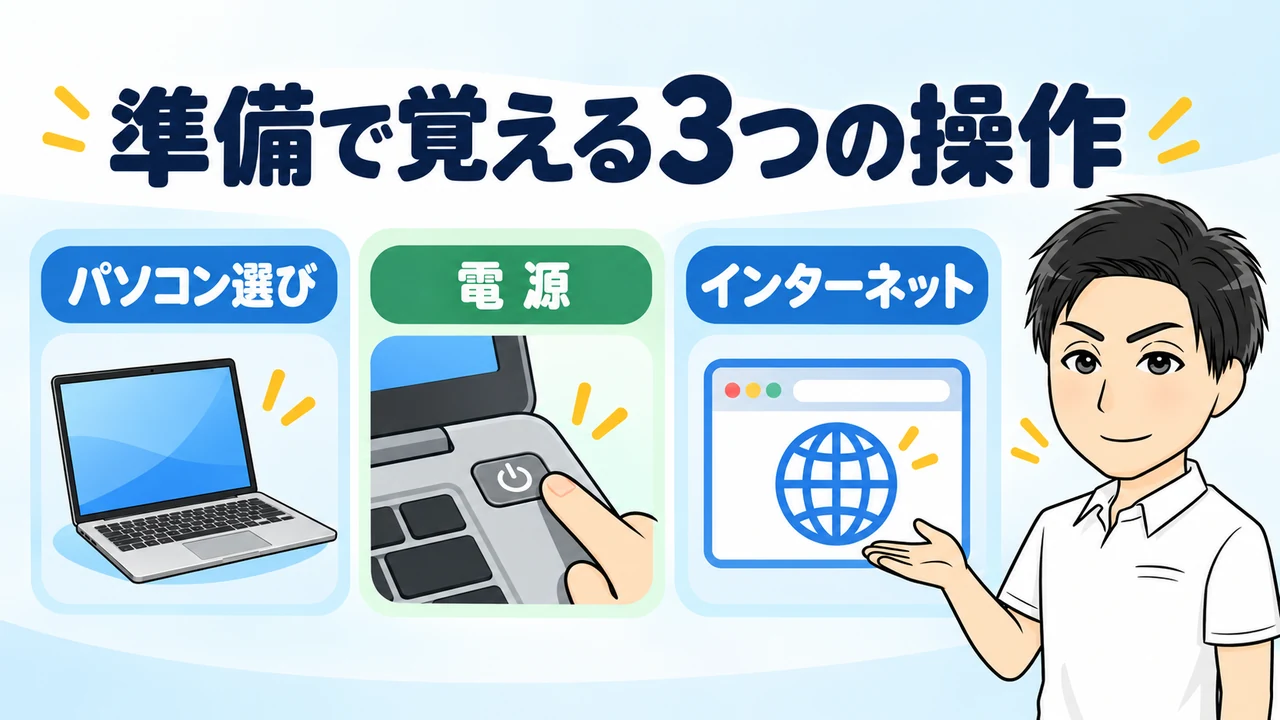
ここからは、実際にパソコン未経験の方へ教えた流れを参考に、具体的な手順を紹介します。
まずは準備の3つです。
管理人以下でそれぞれ詳しく解説しますね。
①目的に合ったノートパソコンを選ぶ
まだパソコンを持っていない場合は、最初に何をするために使うのかを考えましょう。
私が教えた方はブログを始める目的でノートパソコンを購入することになったため、操作を教える前にパソコン選びからお手伝いしました。
例えば、文章作成やインターネット検索が中心なのか、動画編集など負荷の大きな作業もしたいのかで、必要な性能は変わります。
持ち運ぶ予定があるなら重さや画面の大きさも確認してください。
すでにパソコンを持っている方は、この手順を飛ばして大丈夫です。
②電源の入れ方とシャットダウンを覚える
最初にに教えたのは、電源を入れる方法と、使い終わったときのシャットダウンです。
一般的なノートパソコンは本体の電源ボタンを押すと起動します。
起動後、必要に応じてパスワードやPIN(数字などで本人を確認するためのコード)を入力します。
Windows 11でのシャットダウン手順は、
- 画面下の[スタート]をクリック
- [電源]をクリック
- [シャットダウン]を選択
の順番です。作業中の文章は先に保存しておきましょう。
スリープは作業を再開しやすい省電力状態です。
Microsoftの公式サポートでも、Windows 11の電源を切る操作は[スタート]から[電源]、[シャットダウン]の順番と案内されています。
初心者の方は、ノートパソコンのふたを閉じる操作と区別して覚えておくと安心です。
管理人最初は電源の操作ができるだけでも、大きな一歩です。
[スタート]→[電源]→[シャットダウン]の順に選択します。(公式手順の要約)
出典:Microsoft公式:PCをシャットダウンする(電源を切る)
👇シャットダウンとスリープの違いは以下の記事で詳しく解説していますのでご覧下さい。
③Google Chromeでインターネットを使う
続いて、実際の指導ではGoogle Chrome(グーグルクローム)のインストールと操作方法を教えました。
Chromeは、ホームページや検索結果を表示するための「ブラウザ」というアプリです。
WindowsにはMicrosoft Edgeというブラウザも標準で入っているため、Chromeのインストールが必須というわけではありません。
Chromeを使いたい場合は、
- EdgeなどのブラウザでGoogle Chromeの公式ページを開く
- [Chromeをダウンロード]を選ぶ
- ダウンロードしたファイルを開いて画面に従いインストール
- Chromeを起動する
という流れです。
インストール後は、画面上部のアドレスバーに検索したい言葉を入力し、Enterキーを押して検索してみましょう。
Googleの公式ヘルプでは、WindowsでChromeを使うために、インストールファイルをダウンロードし、画面の案内に沿ってインストールする方法が説明されています。
管理人表示される確認画面を読みながら、一つずつ進めましょう。
インストールファイルをダウンロードし、画面上の手順に沿ってインストールしてからChromeを開きます。(公式手順の要約)
出典:Google公式:Chromeをダウンロードする
パソコン初心者が次に覚えたい基本操作2選【文字入力編】
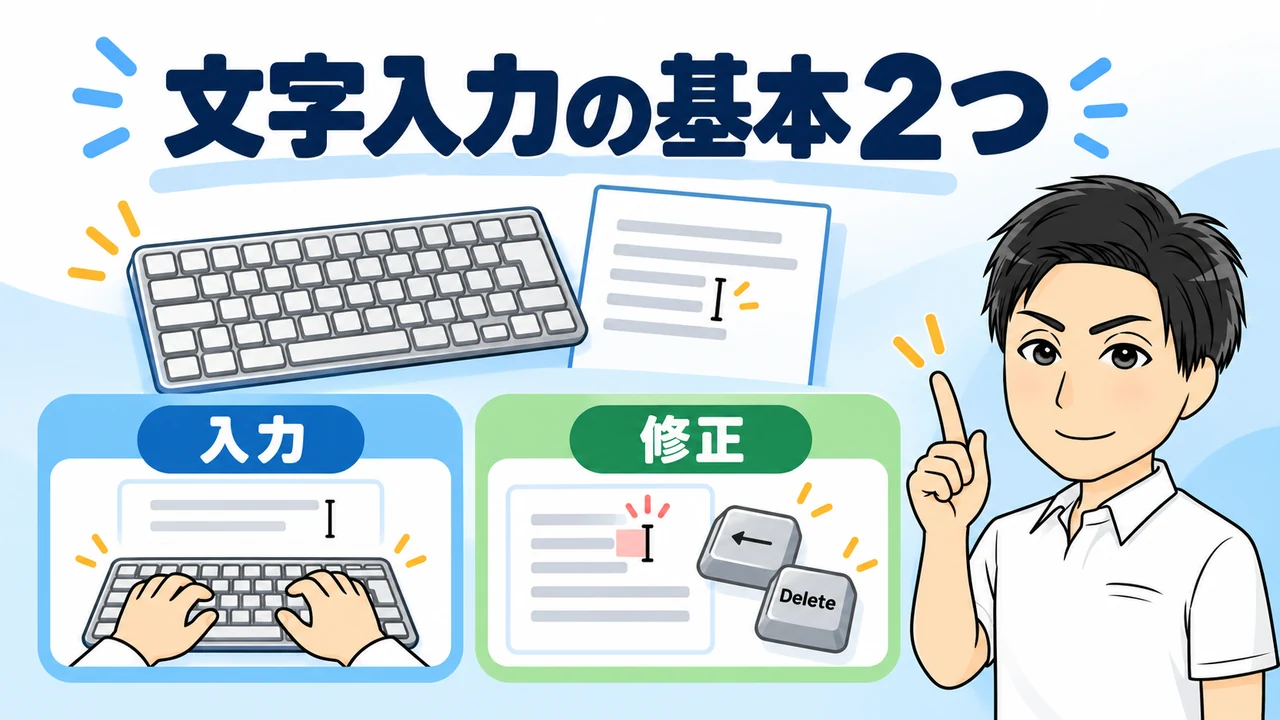
準備ができたら、文字入力に挑戦しましょう。
今回の生徒さんも、最初はキーボードのキーを探すところから始まりました。
管理人以下でそれぞれ詳しく解説しますね。
①キーボードで文字を入力する
スマホではフリック入力が中心という方にとって、パソコンのキーボードは新鮮に感じるかもしれません。
実際に教えた方も、キーの位置を覚えるのに苦労されていました。
まずはゆっくりでよいので、自分が書きたい言葉を入力してみましょう。
日本語入力では、ローマ字で「ohayou」と打って「おはよう」と表示させる方法があります。
日本語にならないときは、画面右下の「あ」「A」の表示などを確認します。
管理人日本語入力とローマ字入力は自分に合った形式を選択しましょう。
私はローマ字入力を使っています。
②特殊なキーを使って文章を直す
パソコン初心者が特に戸惑われていたのが、Backspace・Delete・Shift・Ctrlなどのキーでした。
読み方も役割も初めて聞くと難しく感じます。
| キー | 主な役割 |
|---|---|
| Backspace | カーソルの左側の文字を消す |
| Delete | カーソルの右側の文字などを消す |
| Shift | ほかのキーと組み合わせ、大文字や記号などを入力する |
| Ctrl | ほかのキーと組み合わせ、コピーなどの操作に使う |
例えば、入力した文字を選択して、
- [Ctrl]+[C]を押すとコピー
- [Ctrl]+[V]で貼り付け
ができます。
操作はアプリや選択状態によって異なる場合があります。
難しい名前を先に暗記するよりも、実際に文字を消したり直したりする場面で覚える方が、役割を理解しやすいでしょう。
パソコン初心者が実践したい基本操作2選【活用編】

文字入力に慣れてきたら、実際にやりたい作業へ進みます。
ブログを書くことを目標にした生徒さんの例を紹介します。
管理人以下でそれぞれ詳しく解説しますね。
①実際の文章を書きながら操作に慣れる
今回の指導では、最初からタイピング練習サイトを使うことはせず、ブログの文章を実際に書いてもらいました。
例えば「今日は初めてパソコンでブログを書きました」と入力するだけでも、
- 文字の場所を探す
- 変換する
- 誤字を直す
といった多くの操作を経験できます。
このときに大切なのは、文章を保存すること。
管理人作業するサービスによっては下書き保存や自動保存の仕組みがありますが、保存状態を確認する習慣をつけましょう。
②目的に必要なソフトやサービスを使う
7つ目の手順は、目的に必要なソフトやサービスを実際に使うことです。
- ブログが目標ならWordPressやnote
- 文書作成が目標ならWord
- 表計算がメインならExcel
など、自分がやってみたいことに合わせて選びましょう。
管理人操作が分からないときはその場で確認し、実際の記事作成につなげていきました。
パソコン初心者におすすめの勉強方法3選
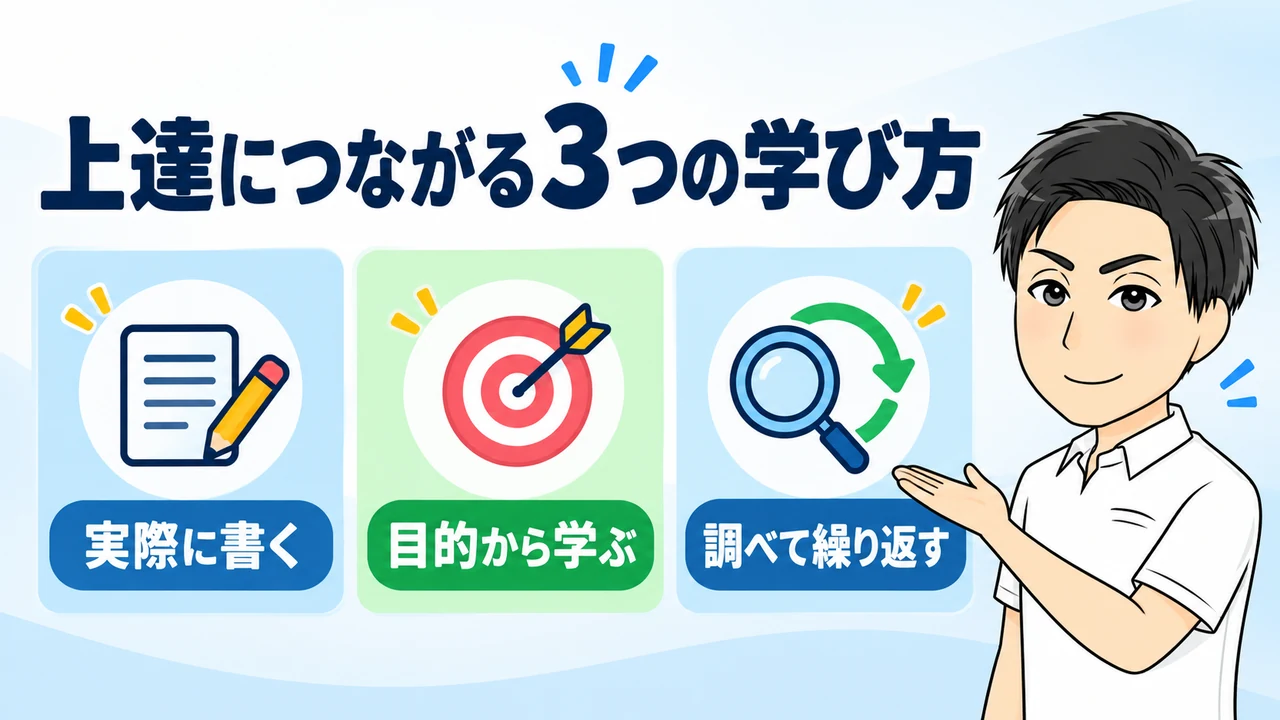
「パソコン初心者はどう勉強すればいい?」と迷ったときは、実際の生活や仕事に役立つ作業を選んでみてください。
以下ではパソコン初心者におすすめの勉強方法を3つ紹介します。
管理人以下でそれぞれ詳しく解説しますね。
①タイピング練習だけでなく実際に文章を書く
タイピング練習サイトを使えば、キーの位置や入力速度を練習できます。
私は今回、ブログを書くという目標があったため、最初から本番の文章を書くことを優先しました。
管理人練習サイトを否定するわけではなく、目的に合った練習方法を選ぶことが大事です。
②やりたいことに必要な操作から覚える
あなたがやりたいことに必要な操作から始めることがおすすめです。
例えば、
- 家族にメールを送りたい方はメールの作成
- 写真を整理したい方は写真の取り込み
- ブログを書きたい方はWordPress
の操作から始めるのが良いでしょう。
WordやExcelも便利ですが、使う目的がない段階ですべての機能を勉強する必要はありません。
管理人必要になったときに少しずつ覚えていけば十分です。
③分からない操作はその都度調べて繰り返す
分からない言葉が出てきたら、インターネットで検索して確認するのも一つの勉強方法です。
例えば「パソコン バックスペース 使い方」など、困っている操作を具体的に検索すると解決につながりやすくなります。
ただし、検索結果には古い情報や誤った内容もあるため、公式の案内も確認しましょう。
管理人一度で覚えられなくても問題ありません。同じ操作を繰り返していくうちに、少しずつ慣れていきます。
実体験!パソコン未経験者がブログを書けるようになった3つのステップ
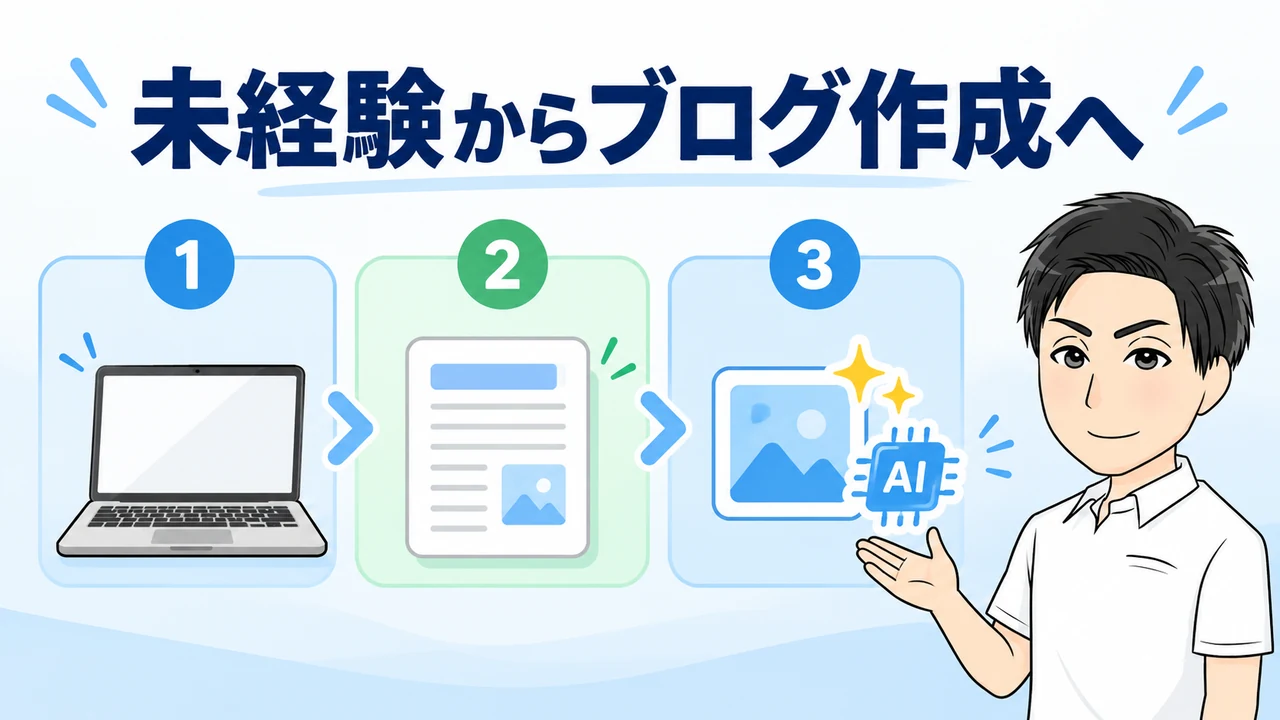
ここでは、私が実際に教えた生徒さんの例を紹介します。
一般的な学習方法の説明ではなく、実際の指導経験です。
管理人以下でそれぞれ詳しく解説しますね。
①パソコンを一度も使ったことがなかった生徒さん
先日、パソコンを一度も使ったことのない方を指導する機会がありました。
その方はブログを始めるためにパソコンを購入することになったので、最初にノートパソコンの選び方から一緒に考えました。
その後、電源の入れ方やシャットダウンを教え、Google Chromeをインストールしてインターネットを使えるようにしました。
管理人スマホは使えるけれど、パソコンは使ったことがないという方がグ得ましたね。
②WordPressでブログを書きながら基本操作を習得
キーボードの文字の位置に慣れていなかったことに加え、
- Backspace
- Delete
- Shift
- Ctrl
など聞き慣れないキーの使い方にも苦労されていました。
そこで、タイピングの練習だけを長く続けるのではなく、WordPressを使って実際にブログ記事を書きながら覚えてもらいました。
WordPress(ワードプレス)は、ブログやホームページを作成・更新するための仕組みです。
記事の文章を入力して見出しをつけるなど、目的に直結する操作を通じてパソコンに慣れていきました。
最初はパソコンを使った経験がなかった方が、WordPressで記事を書けるようになったことが、今回の指導で印象に残っています。
管理人実践を重ねることが上達への近道だと私は考えます。
③ChatGPTを活用して画像生成もできるようになった
パソコン初心者だったその方は、ChatGPTを活用し、画像生成もできるようになりました。
ChatGPTは、文章で質問したり、文章作成やアイデア出し、対応する機能を使った画像生成などを手伝ってくれるAIサービスです。
最初からAIの難しい知識を覚えたわけではありません。
ブログを書くという目的の延長で、必要な機能に挑戦していった形です。
管理人パソコン初心者だからといって、ずっと基礎練習だけを続ける必要はありません。目的があると、実際の作業を通してさまざまな操作を覚えられます。
パソコン初心者によくある質問
最後に、初心者の方が検索しやすい疑問をまとめて回答します。
まとめ|パソコン初心者は実際に使いながら覚えよう
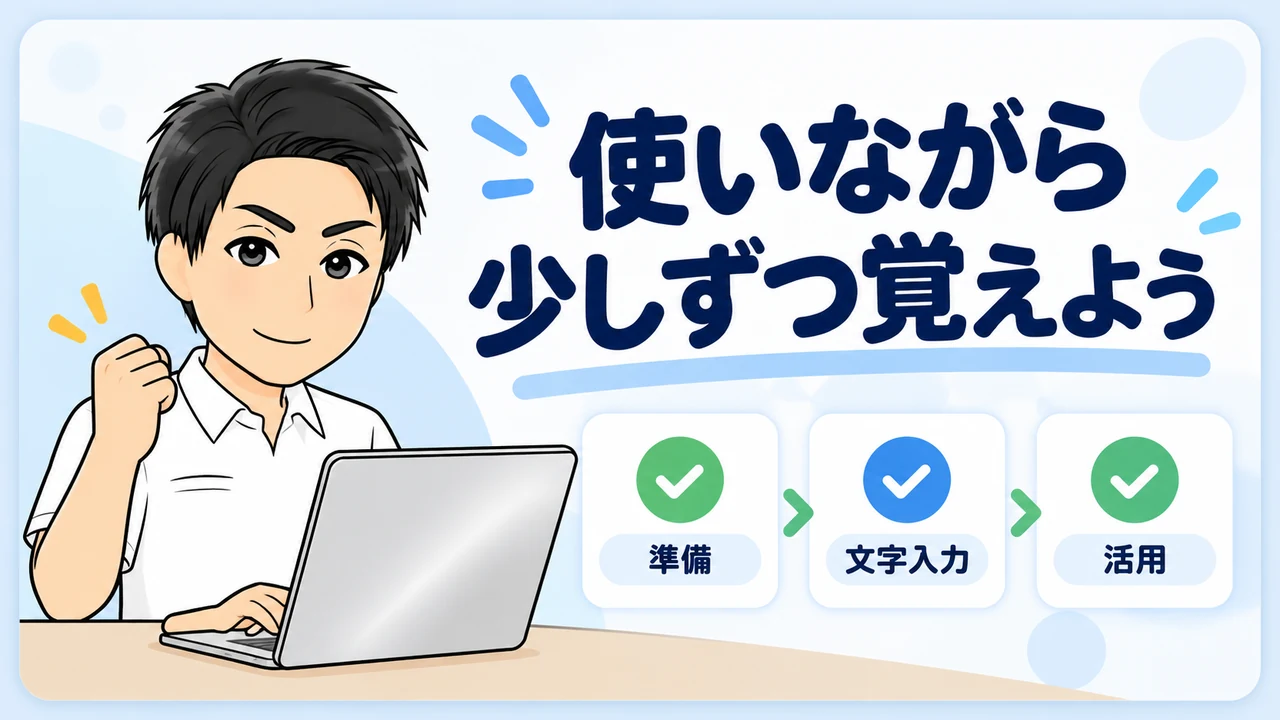
パソコン初心者が最初に覚えるべきことは、人によって少しずつ違います。
それでも、電源操作、インターネットの利用、文字入力といった基本は多くの場面で役立ちます。
- まずパソコンでやりたいことを決める
- 電源・ブラウザ・文字入力から少しずつ慣れる
- 難しいキーは必要な場面で覚える
- 練習だけで終わらず実際の作業に挑戦する
私が実際に教えた方は、パソコンを一度も使ったことがない状態から、WordPressでブログを書き、ChatGPTで画像生成までできるようになりました。
「全部を覚えてから始めよう」と考えるより、まずは自分のやりたいことに一歩踏み出してみることが大切です。
おおざわパソコン・スマホ教室では、パソコンで何をしたいのか、どこで困っているのかに合わせて、必要な操作を一つずつ学べるようサポートしています。
管理人最初は分からないことがあって当たり前です。自分のペースで少しずつ、実際に使いながら覚えていきましょう。