
 パソコン初心者
「パソコンのシャットダウンとスリープの違いは?」
「寿命を長持ちさせるならどっちがいい?」
「スリープはやりすぎると良くない?」
こんなお声にお応えします。
こちらの記事ではシャットダウンとスリープはどっちがパソコンに優しいかを解説しています。
記事を見るだけで、自分に合ったパソコンの使い方が良くわかり、大切なパソコンが長く使えるようになりますのでぜひ参考にしてくださいね。
 管理人
管理人パソコンのサポートでも「毎日シャットダウンした方がいいですか?」と聞かれることがあります。
その場合も私は、今日まだ使うならスリープ、今日はもう使わないならシャットダウンと説明しています。
- シャットダウンとスリープはどっちがPCに優しいのか
- シャットダウンとスリープの違い
- 私が実践している3つの使い分け
- PCの寿命を考えるうえで注意したいこと
- スリープから復帰しないときの対処法
まずは、私が普段行っている使い分けを表で確認してみましょう。
| パソコンを使う状況 | おすすめ |
|---|---|
| 短い離席 | スリープ |
| 数時間後にまた使う | スリープ |
| 1日の仕事が終了 | シャットダウン |
| ノートPCを持ち運ぶ | シャットダウン |
| 動作が不安定 | 再起動 |

 ポチップ
ポチップ
シャットダウンとスリープはどっちがPCに優しい?結論は使い分け
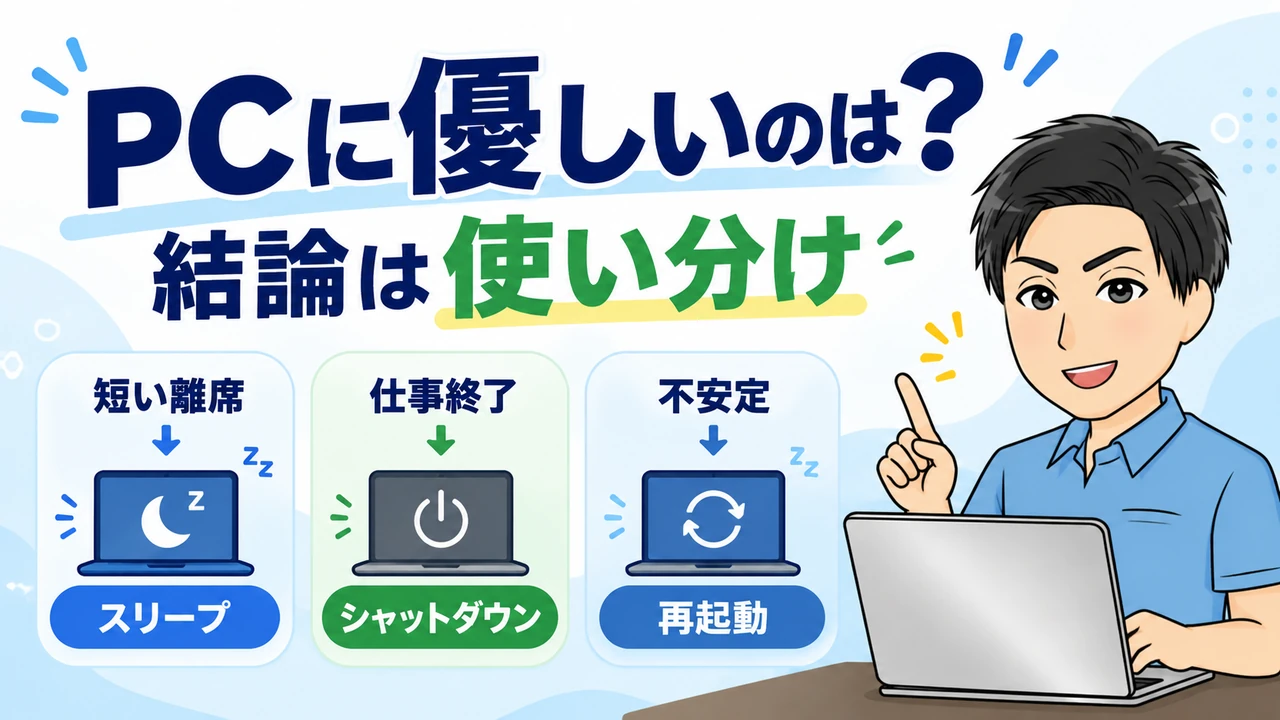
シャットダウンとスリープのどちらか一方が、すべての場面でPCに優れているわけではありません。
私の場合は、次にパソコンを使うタイミングや現在の状態によって、以下の3つに分けています。
管理人以下でそれぞれ詳しく解説しますね。
①短い離席ならスリープ
昼休みや休憩など、数十分から数時間後にまたパソコンを使うのであれば、私はスリープを使っています。
私自身、仕事中は1日に3〜4回程度スリープを使うことがありますが、短時間に席を離れるたびにシャットダウンすることはありません。
ブログ作成や動画編集などで複数のアプリを開いている場合も、短い離席なら現在の作業状態を残しておけるスリープの方が使いやすいと感じています。
 管理人
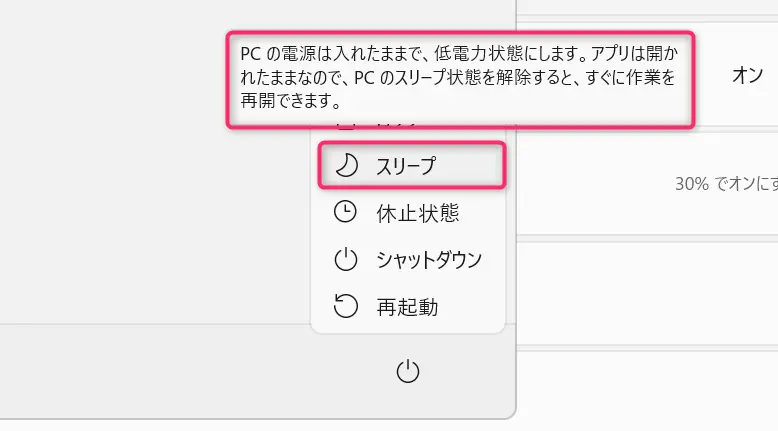
管理人あとでまた使うことが分かっているなら、私はスリープを使っています。
休憩を取る場合など、ごく短い時間、PC を離れる場合はスリープを使用します。
出典:Microsoft サポート
②1日の仕事が終わったらシャットダウン
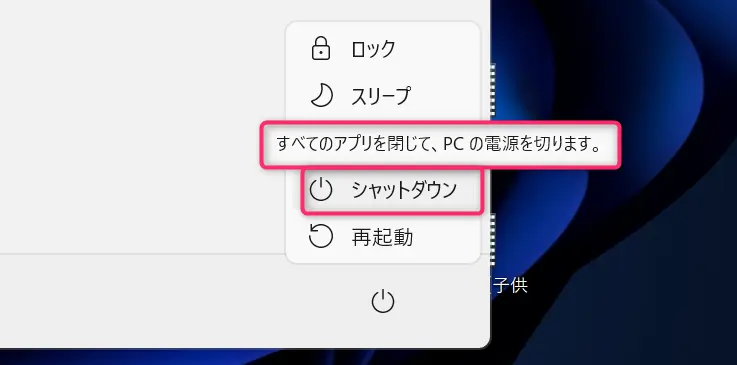
その日の仕事がすべて終わり、翌日までパソコンを使わないのであれば、私はシャットダウンしています。
日中はスリープを何度か使い、夜の仕事終了時に最初で最後のシャットダウンを行います。
パソコンのサポートでも「毎日シャットダウンした方がいいですか?」と聞かれることがあります。
私は時間を細かく決めるより、今日もう一度パソコンを使う予定があるかを基準にすると分かりやすいと考えています。
今日という1日で考えると、
- パソコンを引き続き使うならスリープ
- 今日の仕事がすべて終わったならシャットダウン
上記の考え方なら初心者の方でも判断しやすいでしょう。
 管理人
管理人私は「今日はもう使わない」となったタイミングでシャットダウンしています。
③動作が不安定なら再起動
パソコンを使っていて、
- パソコンが重い
- アプリの動作がおかしい
- スリープから正常に復帰しない
いった場合は、まず再起動を試してみるのがおすすめです。
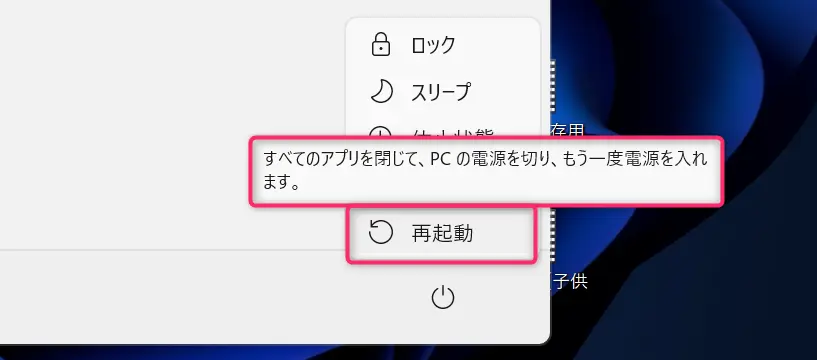
以前は一度シャットダウンしてから電源を入れ直すこともありましたが、Windowsでは高速スタートアップが有効になっている場合、通常のシャットダウンと再起動では処理が異なります。
そのため、不具合を改善する目的なら、まず再起動を試すと覚えておくと分かりやすいです。
管理人パソコンの調子がおかしいときは、私はまず再起動を試しています。
高速スタートアップ設定は再起動には適用されません。
出典:Microsoft Learn
シャットダウンとスリープの違い3選

| 比較項目 | スリープ | シャットダウン |
|---|---|---|
| 作業状態 | 残しやすい | 終了する |
| 作業再開 | 速い | 起動が必要 |
| 消費電力 | 少量使用 | より抑えやすい |
スリープとシャットダウンは、どちらもパソコンを使わないときに利用しますが、仕組みや使い方は異なります。
シャットダウンとスリープの違いを以下の3つの項目に分けて解説します。
管理人以下でそれぞれ詳しく解説しますね。
①スリープは作業状態を残して待機する
スリープは、パソコンを完全に終了するのではなく、少ない電力で待機しながら作業状態を保持する機能です。
- Googleなどのブラウザ
- Word
- Excel
などを開いたまま席を離れても、復帰後は離席前に近い状態から作業を再開できます。
ただし、スリープ中だから保存していないデータが必ず守られるわけではありません。
大切な文書や作業データは、席を離れる前にもこまめに保存しておくことをおすすめします。
管理人作業の続きをすぐ始めたいときは、スリープが便利です。
②シャットダウンは作業を終了する
シャットダウンでは、開いているアプリやWindowsの利用を終了してパソコンの電源を切ります。
私は1日の仕事が終了したときだけでなく、ノートパソコンをカバンに入れて持ち運ぶときにもシャットダウンしています。
机の上で少し席を離れるだけならスリープで十分ですが、持ち歩く場合は電源が切れていることを確認できる方が安心だと感じています。
管理人ノートPCを持ち運ぶときは、私はシャットダウンしてからカバンへ入れています。
③復帰速度と消費電力が異なる
スリープとシャットダウンでは、
- パソコンを再び使えるようになるまでの速さ
- 使っていない間の消費電力
が異なります。
一方、シャットダウンは次回Windowsを起動する必要がありますが、その日の作業が終了しているなら作業状態を維持しておく必要もありません。
どちらかを常に使うのではなく、次に使うまでの時間と作業状況に合わせて選ぶことが大切です。
管理人短時間ならスリープ、長時間使わないならシャットダウンと考えると分かりやすいですよ。
私が実践しているシャットダウンとスリープの3つの使い分け

私は2020年頃まではデスクトップPCを中心に使い、現在はノートPCを中心に仕事をしています。
長年パソコンを使ってきた中で、現在は以下の3つを基本にしています。
管理人以下でそれぞれ詳しく解説しますね。
①日中の離席はスリープを使う
仕事中に少し席を離れる程度なら、私はスリープを使っています。
動画編集やブログ作業では、複数のソフトやブラウザを同時に開いていることもあります。
短い離席なら作業状態を維持した方が、戻ったあとすぐ仕事を続けられます。
私自身の使用経験では、1日に何回かスリープを利用することを特別なこととは考えていません。
管理人私の場合、仕事中の離席はほとんどスリープです。
②夜の仕事終了時にシャットダウンする
日中はスリープを使いますが、その日の仕事がすべて終わったらシャットダウンします。
そのため、私がシャットダウンする回数は基本的に1日1回です。
「何時間以上使わないならシャットダウン」という細かな時間は決めていません。
私が基準にしているのは、今日このパソコンをもう一度使う予定があるかです。
翌日まで使わないならシャットダウン。同じ日にまた作業するならスリープ。この方法なら迷いにくいと感じています。
管理人時間よりも「今日はまだ使うか」で考えると、判断しやすいですよ。
③持ち運ぶ前はシャットダウンする
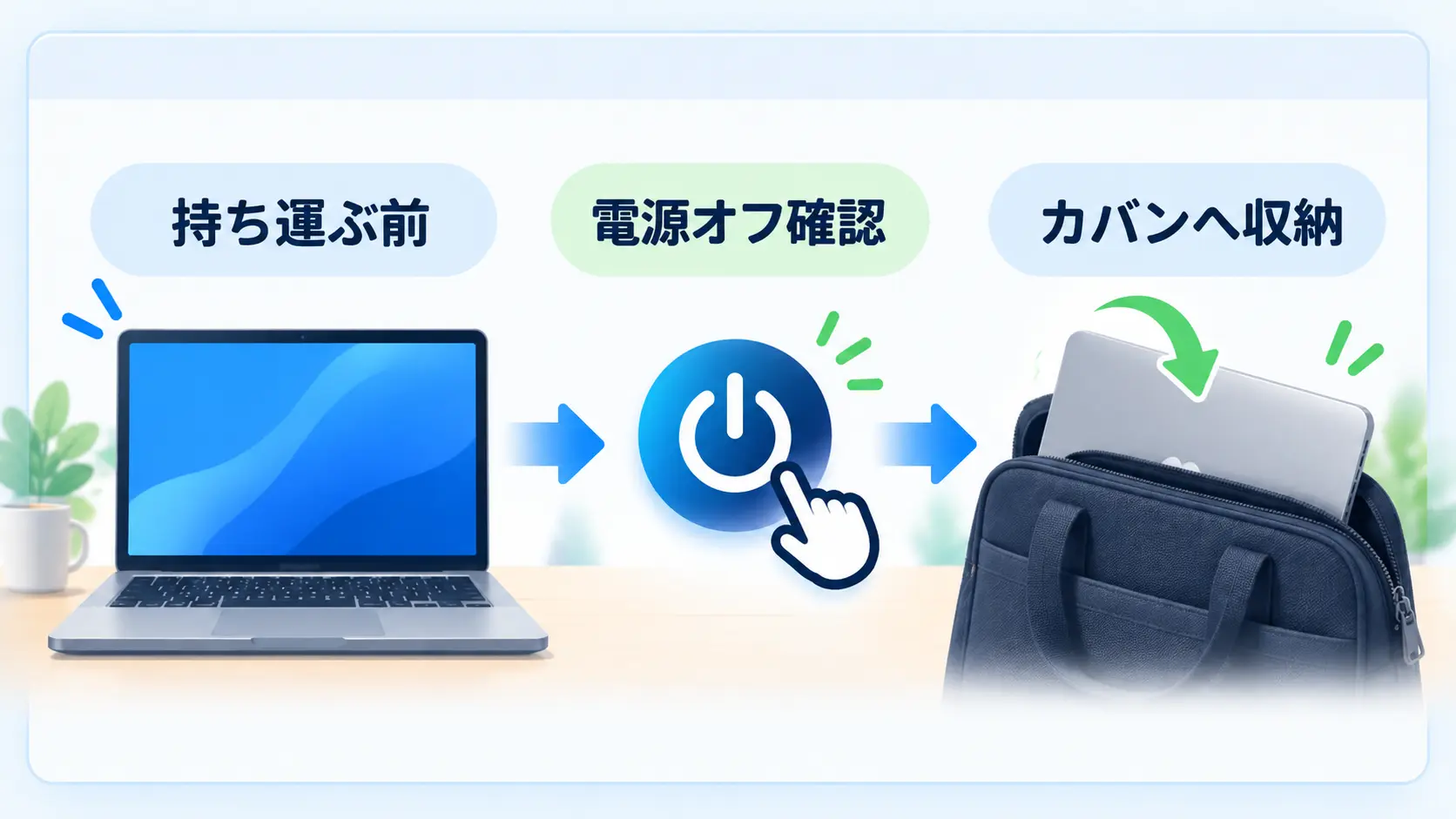
現在はノートPCを中心に使用しているため、仕事の場所を変えたりパソコンを持って移動したりする機会があります。
短時間机から離れるだけならスリープで十分ですが、カバンに入れて持ち歩くのであれば、私は電源が切れていることを確認してから収納します。
机から離れる場合と、パソコンそのものを移動する場合を分けて考えるのが、私の使い分けです。
管理人机から離れるだけならスリープ、持ち運ぶならシャットダウンと使い分けています。
PCの寿命を考えるなら電源操作以外に確認したい3つのポイント

PCに優しい使い方を考える場合、スリープとシャットダウンだけに注目するのではなく、普段の使用環境も確認する必要があります。
私が実際に意識しているポイントは、以下の3つです。
管理人以下でそれぞれ詳しく解説しますね。
①熱がこもらないように冷却する
私がノートパソコンを使ううえで特に気をつけているのが熱対策です。
普段はノートPC用の冷却ファンを使い、パソコンの底面に熱がこもりにくい状態を作っています。
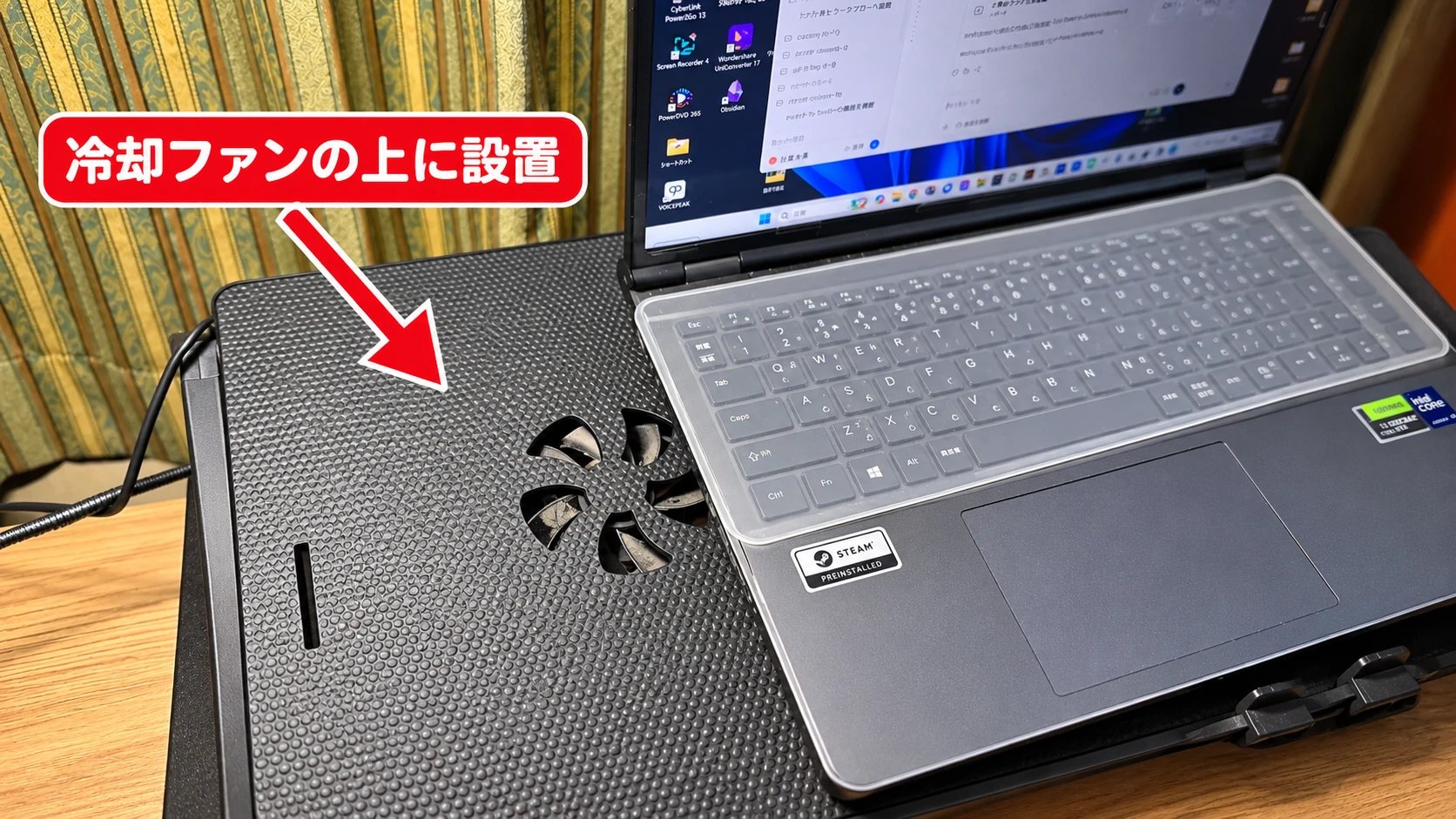
「スリープとシャットダウンのどちらがPCに優しいか」だけではなく、実際に使用している間に熱がこもっていないかも確認したいポイントです。
管理人私は電源操作だけでなく、普段の熱対策も意識しています。
②バッテリーを長期間放置しない
ノートパソコンでは、バッテリーの状態にも注意しています。
ただし、これは私が実際に経験した1台の事例です。
普段使用しているノートPCでは特に問題を感じていませんが、長期間使用しないパソコンを保管する場合は、メーカーが案内しているバッテリーの保管方法も確認した方が安心です。
管理人長期間使わないノートPCは、バッテリーの状態もときどき確認しておくと安心です。
③ホコリや通気口も確認する
ノートパソコンやデスクトップPCを長く使っていると、通気口や内部にホコリがたまることがあります。
ただし、普段から吸気口や排気口を物でふさがないことは意識しています。
- 以前よりファンが頻繁に回る
- パソコン本体が熱くなりやすい
と感じる場合は、ホコリや設置状態も確認してみましょう。
掃除が必要になる頻度は使用環境によって異なるため、「3年に1回が適切」という意味ではありません。
管理人ホコリの量は使用環境でも変わるので、通気口の状態をときどき確認してくださいね。
スリープから復帰しないときに私が試している3つの対処法

私は日常的にスリープを利用していますが、スリープ後に電源を入れても正常に復帰しないことがあります。
そのような場合は、以下の3つを順番に確認しています。
管理人以下でそれぞれ詳しく解説しますね。
①通常の操作で復帰できるか確認する
スリープから画面が戻らない場合でも、最初から電源を長押しするのではなく、まず通常の操作で復帰できないか確認します。
- 電源ボタンを短く押す
- キーボードを操作する
- マウスを動かす
- ノートPCのカバーを開き直す
復帰方法はパソコンの機種や電源設定によって異なるため、普段使っている方法で反応するかを最初に確認します。
管理人いきなり電源を長押しせず、まず通常の復帰操作を試してみましょう。
②反応しない場合は再起動する
私自身、スリープ後に画面が戻らず、通常の操作では復帰できなかった経験が何度もあります。
ただし、電源ボタンを長押しする強制終了では、保存していないデータを失う可能性があります。
通常の再起動操作ができる状態なら再起動を優先し、強制終了は通常操作ができない場合の最終手段として考えましょう。
管理人強制終了は未保存データが消える可能性があるため、最後の手段にしてください。
③Wi-Fiも切れているならPCとルーターを確認する
スリープから復帰したあと、Wi-Fiにつながらなくなった経験もあります。
この場合、
- パソコン側が原因なのか
- Wi-Fiルーター側が原因なのか
- それとも両方なのか
すぐには判断できないことがあります。
スマートフォンなど別の機器が同じWi-Fiにつながるかを確認すると、PC側とWi-Fi側のどちらに原因がありそうか切り分けやすくなります。
管理人ほかのスマホもWi-Fiにつながらないなら、ルーター側も確認してみましょう。
シャットダウンとスリープで迷ったときの判断基準3つ

| 判断する状況 | スリープ | シャットダウン |
|---|---|---|
| 今日また使う | ◎ | △ |
| 作業状態を残したい | ◎ | × |
| 今日の作業終了 | △ | ◎ |
| 持ち運ぶ | △ | ◎ |
| 数日使わない | △ | ◎ |
毎回スリープとシャットダウンのどちらにするか迷う必要はありません。
私は以下の3つを判断基準にしています。
管理人以下でそれぞれ詳しく解説しますね。
①今日もう一度使うかで決める
私が最も分かりやすいと感じているのが、「今日もう一度パソコンを使うか」で判断する方法です。
何時間ならスリープ、何時間ならシャットダウンと細かく決めるより、自分の仕事や生活の区切りに合わせた方が分かりやすいです。
管理人迷ったら「今日まだ使う?」と考えてみてください。
②作業状態を残したいかで決める
作業途中でブラウザや資料を開いたままにしておきたい場合は、スリープのメリットを活かせます。
反対に、すべての仕事が終わり、ファイルも保存済みであれば作業状態を残しておく必要はありません。
私はブログ制作や動画編集などで複数のアプリを使いますが、
- 作業途中の離席ならスリープ
- すべて終了したらシャットダウン
と区切っています。
管理人作業途中か、一区切りついたかで考えるのもおすすめです。
③持ち運ぶ予定があるかで決める
ノートパソコンでは、これから持ち運ぶかどうかも判断材料になります。
机の上に置いたまま少し離席するならスリープで構いませんが、私はカバンへ入れて移動するときにはシャットダウンします。
現在はノートPCを中心に使用しているため、持ち運ぶかどうかは特に意識しています。
日中の離席はスリープ、夜や持ち運びではシャットダウンと覚えておけば、初心者の方でも判断しやすいでしょう。
管理人ノートPCなら、持ち運ぶかどうかも判断材料にしてくださいね。
シャットダウンとスリープについてよくある質問

シャットダウンとスリープについて、あわせて気になりやすい3つの疑問に回答します。
管理人パソコンの種類だけで決めず、使わない時間や利用状況に合わせて判断してくださいね。
まとめ:短い離席はスリープ、仕事終了時はシャットダウンで使い分けよう

以上、シャットダウンとスリープはどっちがパソコンに優しいかを解説しました。
最後に改めて確認です。
- 短い離席や同じ日に再開するならスリープ
- 1日の仕事終了時や持ち運ぶときはシャットダウン
- 動作が不安定なときは再起動を試す
シャットダウンとスリープのどちらがPCに優しいかは、どちらか一方だけで決められるものではありません。
PCを長く使うことを考えるなら、スリープとシャットダウンだけでなく、熱対策や通気、バッテリーの状態などにも気を配りましょう。
管理人迷ったら「今日まだ使うならスリープ、今日はもう使わないならシャットダウン」と覚えておけば大丈夫ですよ。
自分で設定やトラブルの原因を確認するのが難しい場合は、「おおざわパソコン・スマホ教室」でもパソコンに関するご相談を受け付けています。
操作方法が分からない場合でも、お気軽にご相談ください。